Programación y prioridad
Una vez que has creado una lista de reproducción, puedes decidir exactamente cuándo se reproduce y cómo se comporta cuando comparte una pantalla con otras listas. De esto se encargan dos ajustes: la sección Calendario controla el momento, y la Prioridad controla qué contenido gana cuando las listas se solapan. Este artículo va más allá de lo básico que se explica en Crear listas de reproducción y da por hecho que ya sabes cómo crear una lista de reproducción y añadirle elementos.
Cómo funciona la programación
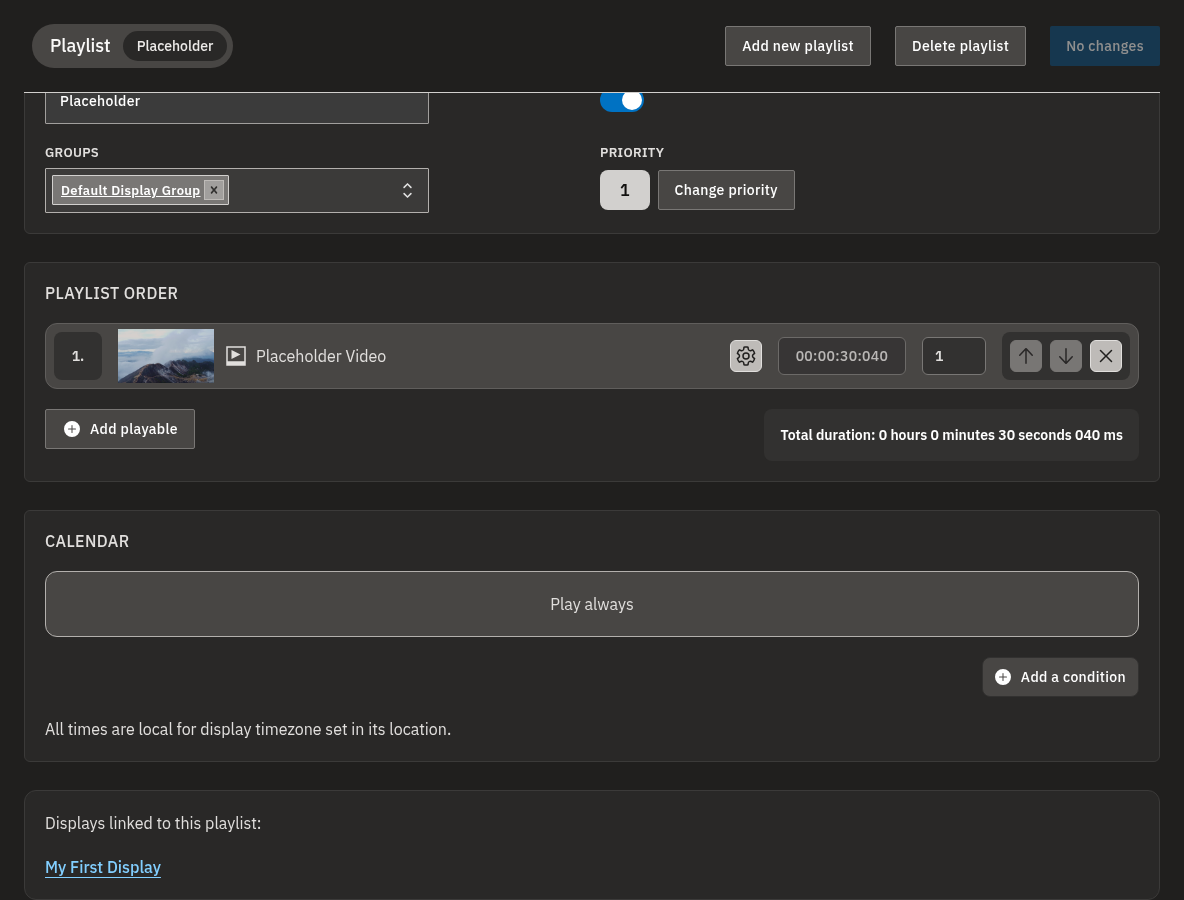
Cada lista de reproducción tiene una sección Calendario que contiene sus condiciones de programación. Si aún no has añadido ninguna condición, el Calendario muestra Reproducir siempre, lo que significa que la lista se reproduce en todo momento siempre que esté habilitada y asignada a una pantalla. Para limitar cuándo se reproduce, añade una o varias condiciones.
Puedes crear condiciones de tres tipos:
| La condición trata sobre | Qué controla | Opciones |
|---|---|---|
| la fecha | Un límite de fecha de inicio o de fin | es igual o posterior a o es igual o anterior a, más una fecha |
| la hora | Una hora del día | ≥ es después de, ≤ es antes de o = está entre (una hora de inicio y de fin) |
| el día de la semana | Qué días de la semana | Botones de alternancia Lun, Mar, Mié, Jue, Vie, Sáb, Dom |
Información
Cuando una lista de reproducción tiene dos o más condiciones, se combinan como Y: todas deben cumplirse en el mismo momento para que la lista se reproduzca. No existe una opción integrada de "uno u otro" dentro de una sola lista de reproducción; para una programación de tipo O, usa listas separadas.
Programar cuándo se reproduce una lista completa
- Abre la lista de reproducción y desplázate hasta la sección Calendario.
- Si muestra Reproducir siempre, la lista se reproduce actualmente en todo momento. Añade condiciones para limitarla.
- Haz clic en Agregar condición.
- En el primer desplegable, elige la fecha, la hora o el día de la semana.
- Para una fecha: elige es igual o posterior a o es igual o anterior a, luego selecciona una fecha.
- Para una hora del día: elige ≥ es después de, ≤ es antes de o = está entre, luego selecciona la hora. está entre necesita una hora de inicio y otra de fin.
- Para los días de la semana: haz clic en los botones de los días (Lun–Dom) para elegir los días en que debe reproducirse. (De lunes a viernes aparecen seleccionados; haz clic en cualquier día para activarlo o desactivarlo.)
- Añade más filas para limitarla aún más; recuerda que las filas se combinan con Y, así que todas deben cumplirse a la vez.
- Haz clic en Guardar cambios.
💡
Para mostrar una promoción solo a la hora de comer de los días laborables, añade una fila de día de la semana con Lun–Vie seleccionados, y luego añade una fila de hora configurada en está entre las 11:00 y las 14:00. Las dos filas se combinan con Y, de modo que la lista se reproduce únicamente a la hora de comer en días laborables.
Advertencia
Un selector de fecha u hora debe estar completamente cumplimentado para que una condición se guarde. Un rango está entre vacío o a medias (por ejemplo, una hora de inicio sin hora de fin) impedirá guardar.
Los tiempos siempre siguen la zona horaria de la pantalla
Cada condición se evalúa en la zona horaria local propia de cada pantalla —tomada de la ubicación de esa pantalla—, nunca en la de tu navegador.
Así, la misma lista de reproducción programada para una pantalla en Nueva York y otra en Londres se activa en momentos absolutos distintos, cada uno según su propio reloj local. Asegúrate de que la ubicación y la zona horaria de cada pantalla estén configuradas correctamente. Consulta Horario comercial y zonas horarias para más información.
Limitar un solo elemento de la lista a ciertas horas
Puedes aplicar esta misma herramienta de Calendario a un único elemento de una lista de reproducción, algo práctico cuando una imagen o un vídeo solo debe aparecer en determinados momentos mientras el resto de la lista se reproduce con normalidad.
- Abre la lista de reproducción y localiza el elemento en la lista Orden de la lista de reproducción.
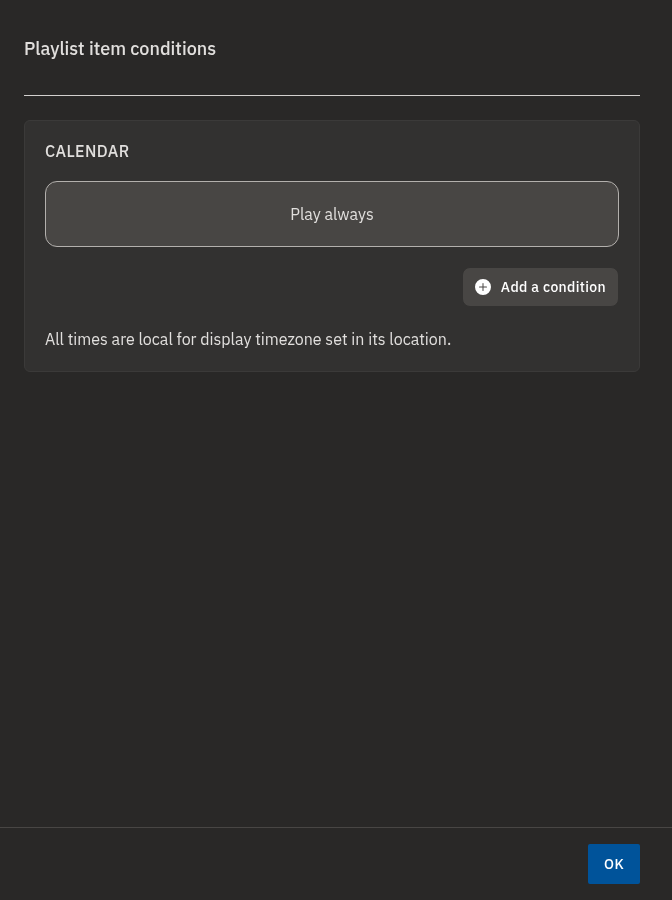
- En la fila de ese elemento, abre su control de condiciones para mostrar el panel Condiciones de los elementos de la lista de reproducción.
- Añade condiciones de fecha, hora o día de la semana exactamente igual que harías para toda la lista.
- Cierra el panel y luego haz clic en Guardar cambios en la lista de reproducción.
Solo ese elemento queda restringido; los demás elementos siguen reproduciéndose como de costumbre.
Información
Las condiciones por elemento y las propias condiciones del Calendario de la lista de reproducción son independientes. Un elemento se reproduce solo cuando lo permiten tanto sus propias condiciones como las condiciones de la lista.
Habilitar o deshabilitar una lista de reproducción
Cerca de la parte superior de la lista de reproducción hay un interruptor Habilitado, un control maestro de encendido/apagado.
- Abre la lista de reproducción.
- Activa Habilitado (se reproduce) o desactívalo (no se reproduce en absoluto).
- Haz clic en Guardar cambios.
Advertencia
Una lista de reproducción deshabilitada nunca se reproduce, aunque sus condiciones del Calendario coincidan en ese momento. Habilitado siempre tiene prioridad sobre la programación. Esta es la forma de pausar una lista sin eliminarla; puedes volver a habilitarla más adelante.
Establecer la prioridad y reordenar todas las listas
Cuando más de una lista de reproducción apunta a las mismas pantallas al mismo tiempo, la Prioridad decide cuál gana. El contenido de mayor prioridad tiene preferencia, y el de menor prioridad rellena el tiempo o el espacio restante.
Cada lista de reproducción muestra un número de Prioridad junto a un botón Cambiar prioridad.
- Abre cualquier lista de reproducción; su número de Prioridad actual aparece junto a Cambiar prioridad.
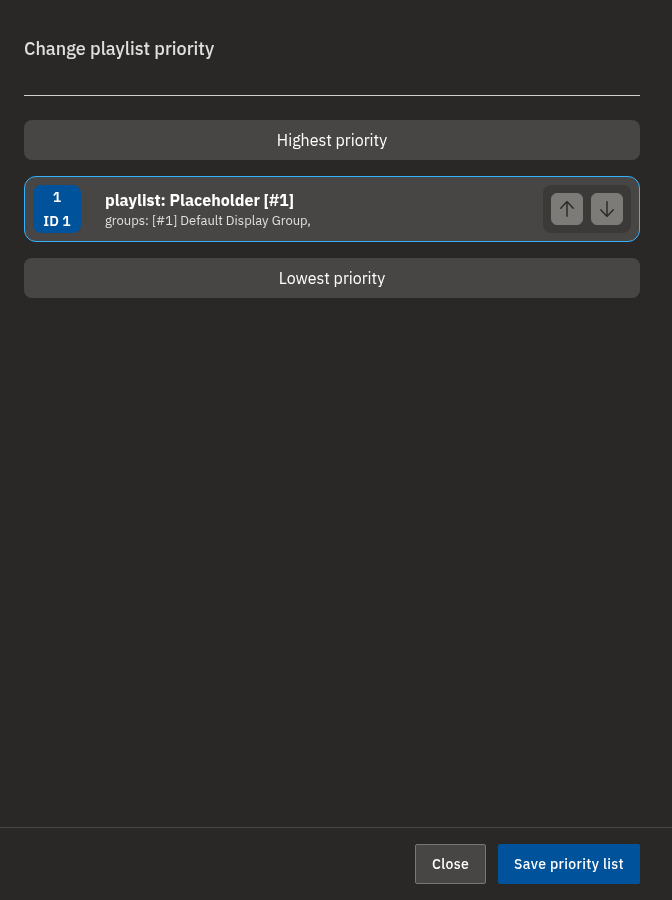
- Haz clic en Cambiar prioridad para abrir el panel Cambiar la prioridad de la lista de reproducción.
- El panel ordena todas las listas de reproducción en una única lista, de la prioridad más alta arriba a la más baja abajo.
- Arrastra las listas, o usa las flechas hacia arriba y hacia abajo, para ordenarlas de mayor (arriba) a menor (abajo).
- Haz clic en Guardar lista de prioridades.
Información
La prioridad es global. La herramienta Cambiar la prioridad de la lista de reproducción reordena todas las listas a la vez, de modo que mover una lista también cambia su relación con todas las demás.
💡
La forma exacta en que una pantalla combina las listas de mayor y menor prioridad entre sus grupos depende de su Modo de reproducción. Consulta Modos de reproducción para entender cómo una pantalla combina su contenido.
Preguntas frecuentes
¿Por qué mi lista de reproducción dice "Reproducir siempre"? Porque todavía no tiene condiciones del Calendario. Una lista con un Calendario vacío se reproduce siempre que esté habilitada y asignada a una pantalla. Añade condiciones para restringirla a determinadas fechas, horas o días de la semana.
¿Las horas programadas se basan en mi hora o en la de la pantalla? En la de la pantalla. Todas las condiciones del Calendario se evalúan en la zona horaria local propia de la pantalla, que procede de la ubicación de la pantalla, no de la zona horaria de tu navegador.
¿Qué ocurre cuando dos listas de reproducción están programadas en la misma pantalla al mismo tiempo? Lo decide la prioridad. La lista de mayor prioridad tiene preferencia y la de menor prioridad rellena el tiempo o el espacio restante. Usa Cambiar prioridad para reordenar todas las listas de la prioridad más alta a la más baja.
¿Puedo programar solo una imagen en lugar de toda la lista de reproducción? Sí. En la lista Orden de la lista de reproducción, abre las condiciones de ese elemento para acceder a Condiciones de los elementos de la lista de reproducción y añade allí reglas de fecha, hora o día de la semana. Solo ese elemento queda restringido; el resto de la lista no se ve afectado.
¿Cómo evito que una lista de reproducción se reproduzca sin eliminarla? Desactiva su interruptor Habilitado y guarda. Una lista deshabilitada nunca se reproduce, sin importar su programación, y puede volver a habilitarse más adelante.
¿Necesitas ayuda?
Si una lista de reproducción no aparece cuando lo esperas, comprueba tres cosas en este orden: que Habilitado esté activado, que sus condiciones del Calendario coincidan con la hora local de la pantalla, y dónde se sitúa en la lista de Cambiar la prioridad de la lista de reproducción. ¿Aún tienes problemas? Ponte en contacto con nuestro equipo de soporte y estaremos encantados de ayudarte.