Planung und Priorität
Sobald Sie eine Playlist erstellt haben, können Sie genau festlegen, wann sie abgespielt wird und wie sie sich verhält, wenn sie sich einen Bildschirm mit anderen Playlists teilt. Zwei Einstellungen übernehmen diese Aufgabe: Der Abschnitt Kalender steuert das Timing, und die Priorität bestimmt, welcher Inhalt gewinnt, wenn sich Playlists überschneiden. Dieser Artikel geht über die Grundlagen aus Playlists erstellen hinaus und setzt voraus, dass Sie bereits wissen, wie man eine Playlist erstellt und Elemente hinzufügt.
So funktioniert die Planung
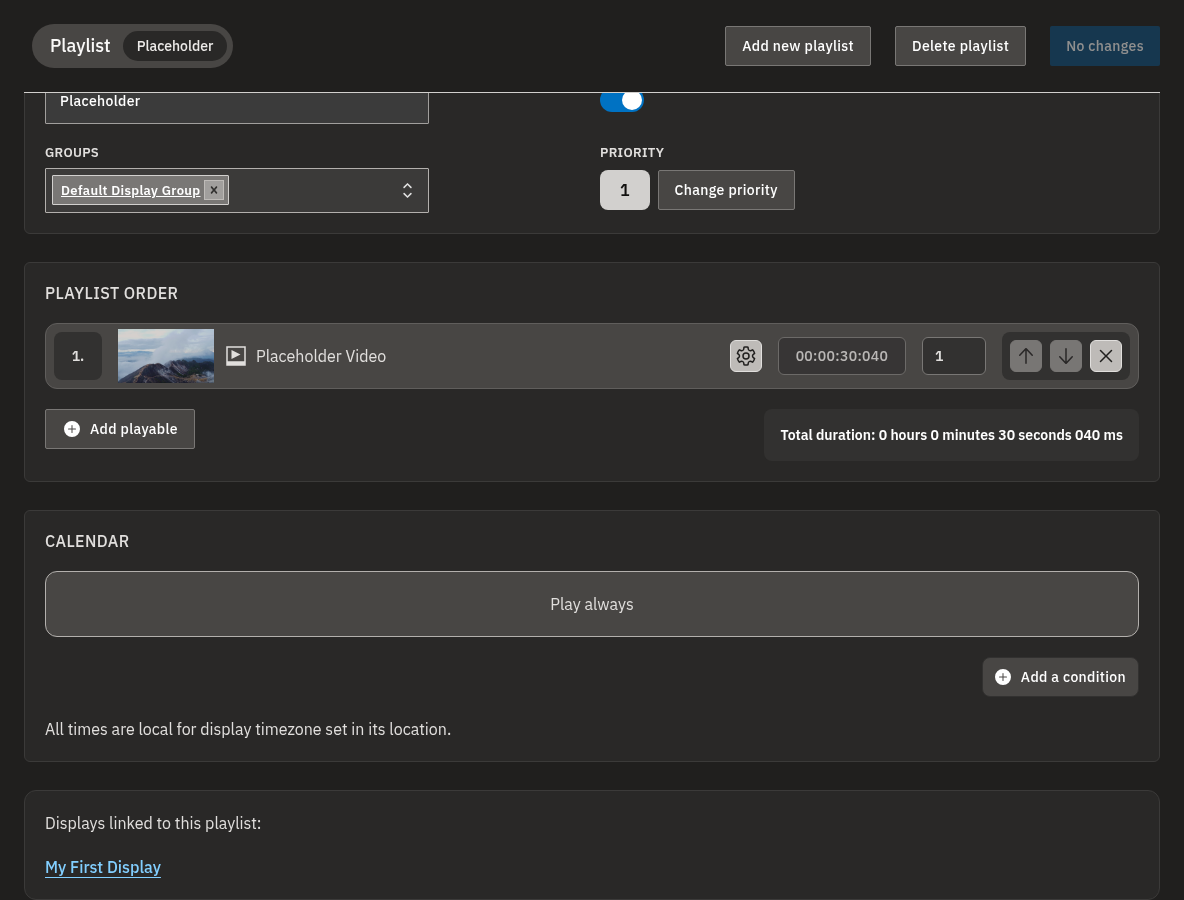
Jede Playlist hat einen Abschnitt Kalender, der ihre Planungsbedingungen enthält. Wenn Sie noch keine Bedingungen hinzugefügt haben, zeigt der Kalender Immer abspielen an – das bedeutet, dass die Playlist jederzeit läuft, solange sie aktiviert und einem Display zugewiesen ist. Um einzuschränken, wann sie abgespielt wird, fügen Sie eine oder mehrere Bedingungen hinzu.
Bedingungen können sich auf drei Dinge beziehen:
| Bedingung bezieht sich auf | Was sie steuert | Optionen |
|---|---|---|
| das Datum | Ein frühestes oder spätestes Datum | ≥ ist am oder nach oder ≤ ist am oder vor, plus ein Datum |
| die Zeit | Eine Tageszeit | ≥ ist nach, ≤ ist vor oder = ist zwischen (eine Anfangs- und Endzeit) |
| der Wochentag | Welche Wochentage | Umschaltflächen Mo, Di, Mi, Do, Fr, Sa, So |
Info
Hat eine Playlist zwei oder mehr Bedingungen, werden sie mit UND kombiniert: Jede Bedingung muss im selben Moment zutreffen, damit die Playlist abgespielt wird. Innerhalb einer einzelnen Playlist gibt es kein integriertes „Entweder/Oder“ – für eine Planung im OR-Stil verwenden Sie separate Playlists.
Planen, wann eine ganze Playlist abgespielt wird
- Öffnen Sie die Playlist und scrollen Sie zum Abschnitt Kalender.
- Wenn dort Immer abspielen angezeigt wird, läuft die Playlist derzeit jederzeit. Fügen Sie Bedingungen hinzu, um sie einzugrenzen.
- Klicken Sie auf Bedingung hinzufügen.
- Wählen Sie im ersten Dropdown das Datum, die Zeit oder der Wochentag.
- Für ein Datum: Wählen Sie ≥ ist am oder nach oder ≤ ist am oder vor und wählen Sie dann ein Datum.
- Für eine Tageszeit: Wählen Sie ≥ ist nach, ≤ ist vor oder = ist zwischen und wählen Sie dann die Zeit. ist zwischen benötigt sowohl eine Anfangs- als auch eine Endzeit.
- Für Wochentage: Klicken Sie auf die Tagesschaltflächen (Mo–So), um die Tage auszuwählen, an denen sie abgespielt werden soll. (Montag bis Freitag sind anfangs ausgewählt; klicken Sie auf einen beliebigen Tag, um ihn ein- oder auszuschalten.)
- Fügen Sie weitere Zeilen hinzu, um sie weiter einzugrenzen – denken Sie daran, dass die Zeilen mit UND kombiniert werden, sodass alle gleichzeitig zutreffen müssen.
- Klicken Sie auf Änderungen speichern.
💡
Um eine Werbeaktion nur an Werktagen zur Mittagszeit abzuspielen, fügen Sie eine Wochentag-Zeile mit ausgewählten Tagen Mo–Fr hinzu und dann eine Zeit-Zeile, die auf ist zwischen 11:00 und 14:00 eingestellt ist. Die beiden Zeilen werden mit UND kombiniert, sodass die Playlist nur an Werktagen zur Mittagszeit abgespielt wird.
Warnung
Ein Datums- oder Zeitauswahlfeld muss vollständig ausgefüllt sein, damit eine Bedingung gespeichert werden kann. Ein leerer oder halb ausgefüllter ist zwischen-Bereich (zum Beispiel eine Anfangszeit ohne Endzeit) verhindert das Speichern.
Zeiten folgen immer der Zeitzone des Bildschirms
Jede Bedingung wird in der jeweiligen lokalen Zeitzone des Displays ausgewertet – die aus dem Standort dieses Displays stammt – und niemals in der Zeit Ihres Browsers.
So startet dieselbe Playlist, die einem Bildschirm in New York und einem Bildschirm in London zugewiesen ist, zu unterschiedlichen Uhrzeiten, die jeweils der eigenen lokalen Uhr entsprechen. Stellen Sie sicher, dass Standort und Zeitzone jedes Displays korrekt eingestellt sind. Weitere Informationen finden Sie unter Geschäftszeiten und Zeitzonen.
Ein einzelnes Playlist-Element auf bestimmte Zeiten beschränken
Sie können dasselbe Kalender-Werkzeug auf nur ein Element in einer Playlist anwenden – praktisch, wenn ein Bild oder Video nur zu bestimmten Zeiten erscheinen soll, während der Rest der Playlist normal läuft.
- Öffnen Sie die Playlist und suchen Sie das Element in der Liste Reihenfolge der Playlist.
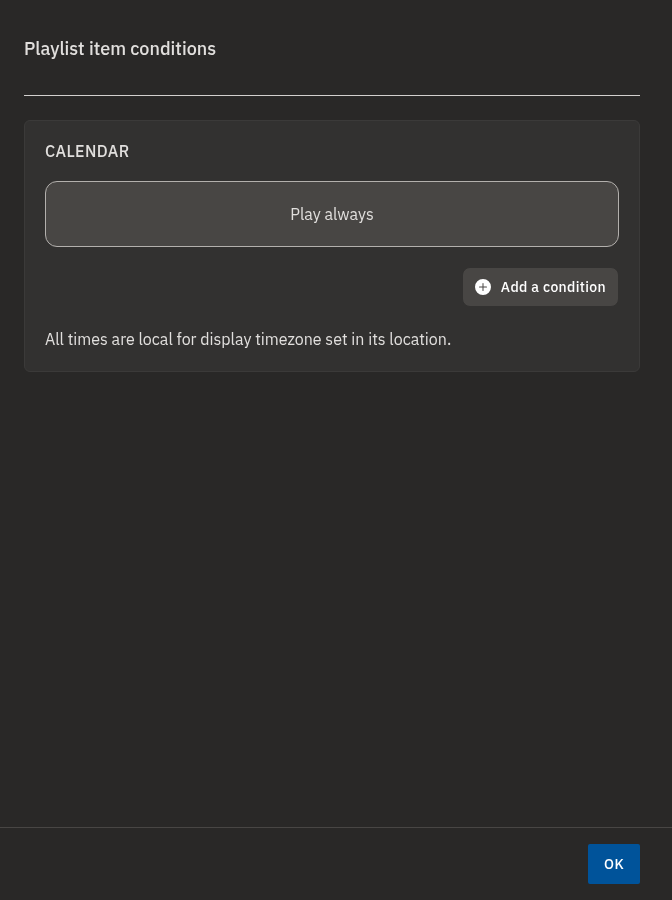
- Öffnen Sie in der Zeile dieses Elements das Bedingungssteuerelement, um das Panel Bedingungen für Playlist-Elemente zu öffnen.
- Fügen Sie Datums-, Zeit- oder Wochentagsbedingungen genau so hinzu, wie Sie es für die gesamte Playlist tun würden.
- Schließen Sie das Panel und klicken Sie dann in der Playlist auf Änderungen speichern.
Nur dieses Element wird eingeschränkt; die anderen Elemente werden wie gewohnt weiter abgespielt.
Info
Bedingungen je Element und die Kalenderbedingungen der Playlist selbst sind voneinander unabhängig. Ein Element wird nur dann abgespielt, wenn sowohl seine eigenen Bedingungen als auch die Bedingungen der Playlist es zulassen.
Eine Playlist aktivieren oder deaktivieren
Oben in der Playlist befindet sich ein Schalter Aktiviert – ein Hauptschalter zum Ein- und Ausschalten.
- Öffnen Sie die Playlist.
- Schalten Sie Aktiviert ein oder aus – ausgeschaltet wird die Playlist gar nicht abgespielt.
- Klicken Sie auf Änderungen speichern.
Warnung
Eine deaktivierte Playlist wird niemals abgespielt, selbst wenn ihre Kalenderbedingungen derzeit zutreffen. Aktiviert überschreibt immer die Planung. Auf diese Weise können Sie eine Playlist pausieren, ohne sie zu löschen; Sie können sie später wieder aktivieren.
Priorität festlegen und alle Playlists neu ordnen
Wenn mehrere Playlists gleichzeitig auf denselben Displays laufen sollen, entscheidet die Priorität darüber, was gewinnt. Inhalte mit höherer Priorität haben Vorrang, und Inhalte mit niedrigerer Priorität füllen die verbleibende Zeit oder den verbleibenden Platz.
Jede Playlist zeigt einen Prioritätswert neben der Schaltfläche Priorität ändern.
- Öffnen Sie eine beliebige Playlist; ihr aktueller Prioritätswert wird neben Priorität ändern angezeigt.
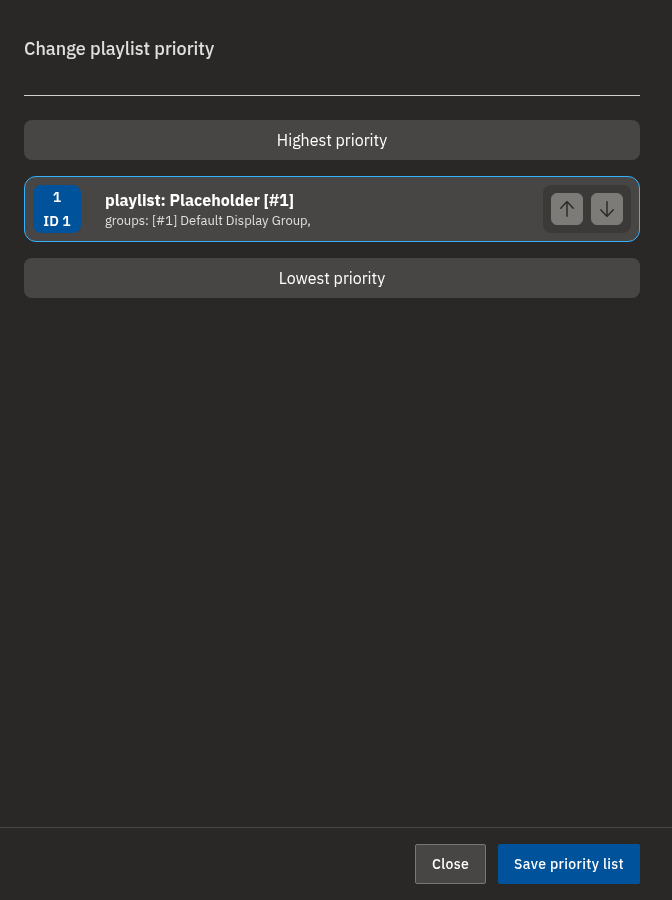
- Klicken Sie auf Priorität ändern, um das Panel Playlist-Priorität ändern zu öffnen.
- Das Panel ordnet alle Playlists in einer einzigen Liste, von der höchsten Priorität oben bis zur niedrigsten unten.
- Ziehen Sie Playlists oder verwenden Sie die Auf-/Ab-Pfeile, um sie von höchster (oben) bis niedrigster (unten) zu ordnen.
- Klicken Sie auf Prioritätenliste speichern.
Info
Die Priorität gilt global. Das Werkzeug Playlist-Priorität ändern ordnet jede Playlist auf einmal neu, sodass das Verschieben einer Playlist auch ihre Einordnung gegenüber allen anderen verändert.
💡
Wie genau ein Display höher und niedriger priorisierte Playlists über seine Gruppen hinweg mischt, hängt von seinem Wiedergabemodus ab. Lesen Sie Wiedergabemodi, um zu verstehen, wie ein Bildschirm seine Inhalte kombiniert.
FAQ
Warum zeigt meine Playlist „Immer abspielen“ an? Weil sie noch keine Kalenderbedingungen hat. Eine Playlist mit leerem Kalender wird immer dann abgespielt, wenn sie aktiviert und einem Display zugewiesen ist. Fügen Sie Bedingungen hinzu, um sie auf bestimmte Daten, Zeiten oder Wochentage zu beschränken.
Basieren die geplanten Zeiten auf meiner Zeit oder der Zeit des Bildschirms? Auf der des Bildschirms. Alle Kalenderbedingungen werden in der jeweiligen lokalen Zeitzone des Displays ausgewertet, die aus dem Standort des Displays stammt – nicht in der Zeitzone Ihres Browsers.
Was passiert, wenn zwei Playlists gleichzeitig auf demselben Bildschirm geplant sind? Die Priorität entscheidet. Die Playlist mit höherer Priorität hat Vorrang, und die mit niedrigerer Priorität füllt die verbleibende Zeit oder den verbleibenden Platz. Verwenden Sie Priorität ändern, um alle Playlists von der höchsten bis zur niedrigsten Priorität neu zu ordnen.
Kann ich nur ein einzelnes Bild statt der ganzen Playlist planen? Ja. Öffnen Sie in der Liste Reihenfolge der Playlist die Bedingungen dieses Elements, um zu Bedingungen für Playlist-Elemente zu gelangen, und fügen Sie dort Datums-, Zeit- oder Wochentagsregeln hinzu. Nur dieses Element wird eingeschränkt; der Rest der Playlist bleibt unberührt.
Wie verhindere ich, dass eine Playlist abgespielt wird, ohne sie zu löschen? Schalten Sie ihren Schalter Aktiviert aus und speichern Sie. Eine deaktivierte Playlist wird unabhängig von ihrer Planung niemals abgespielt und kann später wieder aktiviert werden.
Brauchen Sie Hilfe?
Wenn eine Playlist nicht erscheint, wenn Sie es erwarten, überprüfen Sie drei Dinge der Reihe nach: dass Aktiviert eingeschaltet ist, dass ihre Kalender-Bedingungen mit der lokalen Zeit des Bildschirms übereinstimmen, und wo sie in der Liste Playlist-Priorität ändern steht. Kommen Sie immer noch nicht weiter? Wenden Sie sich an unser Support-Team, wir helfen Ihnen gerne weiter.