Dashboard-Einstellungen
Die Seite Einstellungen ist Ihre zentrale Anlaufstelle für einige praktische Funktionen: das Umschalten des Dashboards zwischen hellem und dunklem Erscheinungsbild, den Sprung zu Ihrem persönlichen Konto und — für den Ereigniskalender — das Neugenerieren der Zeitpläne, die Ihren Bildschirmen sagen, was sie abspielen sollen. Wenn Sie Organisations-Admin sind, legen Sie hier auch Optionen fest, die für alle in Ihrer Organisation gelten.
Um sie zu öffnen, klicken Sie im linken Menü des Dashboards auf Einstellungen.
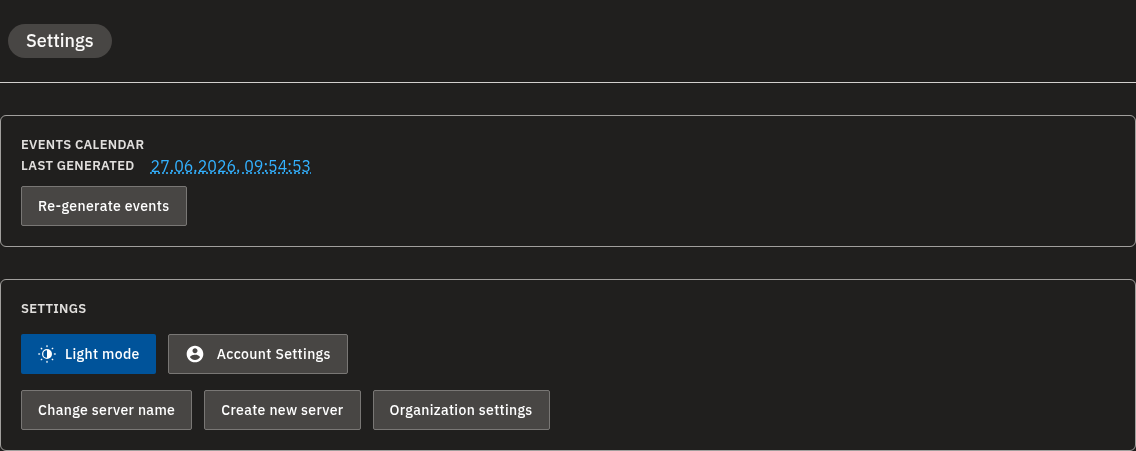
Was sich auf der Seite befindet
Die Seite Einstellungen hat zwei Hauptbereiche:
| Bereich | Zweck |
|---|---|
| Ereigniskalender (oben) | Zeigt an, wann Ihre Wiedergabezeitpläne zuletzt neu erstellt wurden, und ermöglicht es Ihnen, sie neu zu generieren. |
| Einstellungen (darunter) | Erscheinungsbild umschalten, Ihre Kontoeinstellungen öffnen und (für Administratoren) die Organisationseinstellungen öffnen. |
Info
Der Bereich Ereigniskalender erscheint nur bei Konten, die Displays und Zeitplanung verwalten. Wenn Ihre Rolle sich auf Inhalte und Medien konzentriert, sehen Sie ihn möglicherweise nicht — das ist normal.
Zwischen hellem und dunklem Erscheinungsbild wechseln
- Öffnen Sie die Seite Einstellungen.
- Klicken Sie im unteren Bereich Einstellungen auf die Erscheinungsbild-Schaltfläche, um zwischen hellem und dunklem Modus zu wechseln.
Das Dashboard wechselt das Erscheinungsbild sofort, und Ihre Wahl wird beim nächsten Besuch gespeichert. Klicken Sie erneut auf die Schaltfläche, um zurückzuwechseln.
Ihre persönlichen Kontoeinstellungen öffnen
- Öffnen Sie die Seite Einstellungen.
- Klicken Sie im Bereich Einstellungen auf Kontoeinstellungen.
Sie gelangen zu Ihrer persönlichen Kontoseite, auf der Sie Dinge wie Ihr eigenes Passwort, Ihre Telefonnummer, die Zwei-Faktor-Authentifizierung und den Verlauf Ihrer letzten Anmeldungen verwalten. Weitere Einzelheiten finden Sie unter Ihre Kontoeinstellungen.
Ereignislisten neu generieren, wenn ein Bildschirm nicht synchron ist
Ihre Bildschirme folgen Wiedergabezeitplänen (Ereignislisten), die aus Ihren Playlists und Display-Konfigurationen erstellt werden. Wenn Sie eine Playlist oder die Konfiguration eines Displays ändern und ein Bildschirm weiterhin den alten Inhalt anzeigt, werden durch das Neugenerieren der Ereignislisten diese Zeitpläne neu erstellt, sodass die Bildschirme Ihre neuesten Änderungen übernehmen.
- Öffnen Sie die Seite Einstellungen.
- Prüfen Sie im Bereich Ereigniskalender die Zeit unter Zuletzt generiert, damit Sie wissen, wann die Zeitpläne zuletzt neu erstellt wurden.
- Klicken Sie auf Ereignisse neu generieren. Das Neugenerieren startet sofort und läuft im Hintergrund auf dem Server.
- Geben Sie dem Vorgang einen Moment Zeit. Die Zeit unter Zuletzt generiert wird aktualisiert, wenn der Vorgang fertig ist, und Ihre Bildschirme übernehmen die neuesten Playlist- und Display-Änderungen.
💡
Ein guter Zeitpunkt für Ereignisse neu generieren ist, wenn ein Bildschirm nicht synchron zu sein scheint — zum Beispiel, wenn er immer noch alten Inhalt anzeigt, nachdem Sie eine Playlist geändert oder ein Display angepasst haben.
Warnung
Das Neugenerieren läuft im Hintergrund auf dem Server, daher erscheinen Änderungen nicht sofort auf den Bildschirmen — warten Sie einen Moment, bis alles aktualisiert ist. Wenn Sie gerade eine andere Abteilung schreibgeschützt durchsuchen, können Sie diese Seite sehen, aber keine Ereignisse neu generieren — siehe Abteilungen, Benutzer & Rollen.
Organisationsweite Optionen (Organisations-Admins)
Wenn Sie Organisations-Admin sind und Ihr Konto zu einer Organisation gehört, zeigt der Bereich Einstellungen auch eine Schaltfläche Organisationseinstellungen an. Ein Klick darauf öffnet eine Seitenleiste mit Schaltern, die für alle in Ihrer Organisation gelten.
Info
Die Schaltfläche Organisationseinstellungen erscheint nur für Organisations-Admins, deren Konto zu einer Organisation gehört. Wenn Sie sie nicht sehen, haben Sie keinen Zugriff auf diese Optionen.
Zwei-Faktor-Authentifizierung für alle verlangen
Der Schalter 2FA für alle Benutzer erzwingen verlangt von jedem Benutzer in Ihrer Organisation, die Zwei-Faktor-Authentifizierung zu verwenden.
Bevor Sie dies aktivieren können, müssen Sie die Zwei-Faktor-Authentifizierung für Ihr eigenes Konto aktiviert haben. Bis dahin bleiben der Schalter und die Schaltfläche Speichern deaktiviert, und ein Hinweis erklärt, warum.
- Stellen Sie zunächst sicher, dass die Zwei-Faktor-Authentifizierung für Ihr eigenes Konto aktiviert ist. Siehe Zwei-Faktor-Authentifizierung.
- Öffnen Sie die Seite Einstellungen und klicken Sie auf Organisationseinstellungen.
- Aktivieren Sie 2FA für alle Benutzer erzwingen.
- Klicken Sie auf Speichern. Von da an muss jeder Benutzer in Ihrer Organisation die Zwei-Faktor-Authentifizierung verwenden.
Abteilungsübergreifende Ansicht erlauben oder blockieren
Der Schalter Abteilungsübergreifende Ansicht erlauben steuert, ob Abteilungen die Ressourcen anderer Abteilungen sehen können.
- Ein: Benutzer einer Abteilung können Ressourcen anderer Abteilungen im schreibgeschützten Modus ansehen und darauf verweisen.
- Aus: Jede Abteilung ist vollständig isoliert.
- Öffnen Sie die Seite Einstellungen und klicken Sie auf Organisationseinstellungen.
- Schalten Sie Abteilungsübergreifende Ansicht erlauben ein oder aus.
- Klicken Sie auf Speichern, um die Änderung auf alle Abteilungen anzuwenden.
Info
Abteilungsübergreifende Ansicht erlauben ist nur für den obersten Organisations-Admin verfügbar. Andere Administratoren, die die Organisationseinstellungen öffnen können, sehen diesen Schalter nicht. Mehr darüber, wie Abteilungen funktionieren, finden Sie unter Abteilungen, Benutzer & Rollen.
💡
Die Seite Einstellungen kann auch die Schaltflächen Servername ändern und Neuen Server erstellen anzeigen. Nur Organisations-Admins sehen diese; sie betreffen die Verwaltung Ihrer Server und werden in einem separaten Artikel behandelt.
FAQ
Ein Bildschirm zeigt immer noch alten Inhalt an, nachdem ich eine Playlist geändert habe. Was soll ich tun? Gehen Sie zu Einstellungen und klicken Sie im Bereich Ereigniskalender auf Ereignisse neu generieren. Dadurch werden die Wiedergabezeitpläne für alle aktiven Displays neu erstellt, sodass die Bildschirme Ihre neuesten Playlist- und Display-Änderungen übernehmen. Der Vorgang läuft im Hintergrund, geben Sie ihm also einen kurzen Moment, bis er wirksam wird.
Wie schalte ich das Dashboard in den dunklen Modus um? Öffnen Sie Einstellungen und klicken Sie auf die Erscheinungsbild-Schaltfläche, um zwischen hellem und dunklem Modus zu wechseln. Das Dashboard wechselt sofort und merkt sich Ihre Wahl. Klicken Sie erneut darauf, um zurückzuwechseln.
Warum kann ich „2FA für alle Benutzer erzwingen“ nicht aktivieren? Sie müssen zuerst die Zwei-Faktor-Authentifizierung für Ihr eigenes Konto aktivieren. Bis dahin bleiben der Schalter und die Schaltfläche Speichern deaktiviert. Richten Sie 2FA in Ihrem Konto ein (siehe Zwei-Faktor-Authentifizierung) und kehren Sie dann zu den Organisationseinstellungen zurück.
Was bewirkt „Abteilungsübergreifende Ansicht erlauben“? Wenn aktiviert, können Benutzer einer Abteilung Ressourcen anderer Abteilungen im schreibgeschützten Modus ansehen und darauf verweisen. Wenn deaktiviert, ist jede Abteilung vollständig isoliert. Diese Einstellung wird in den Organisationseinstellungen festgelegt und ist für den obersten Organisations-Admin verfügbar.
Wo ändere ich mein eigenes Passwort oder richte meine eigene Zwei-Faktor-Authentifizierung ein? Klicken Sie auf der Seite Einstellungen auf Kontoeinstellungen, um Ihre persönliche Kontoseite zu öffnen, auf der Sie Ihre eigenen Anmelde- und Sicherheitsdaten verwalten.
Brauchen Sie Hilfe?
Immer noch nicht weitergekommen? Wenden Sie sich an unser Support-Team, wir helfen Ihnen gerne. Vielleicht finden Sie auch diese Artikel nützlich: Ihre Kontoeinstellungen, Zwei-Faktor-Authentifizierung, Abteilungen, Benutzer & Rollen und Anmelden.