Configuración del panel de control
La página Configuración es tu punto de partida para algunos controles muy prácticos: cambiar el panel entre la apariencia clara y oscura, ir a tu cuenta personal y, en el caso del calendario de eventos, regenerar las programaciones que indican a tus pantallas qué deben reproducir. Si eres administrador de la organización, también es el lugar donde defines opciones que se aplican a todos los miembros de tu organización.
Para abrirla, haz clic en Configuración en el menú de la izquierda del panel.
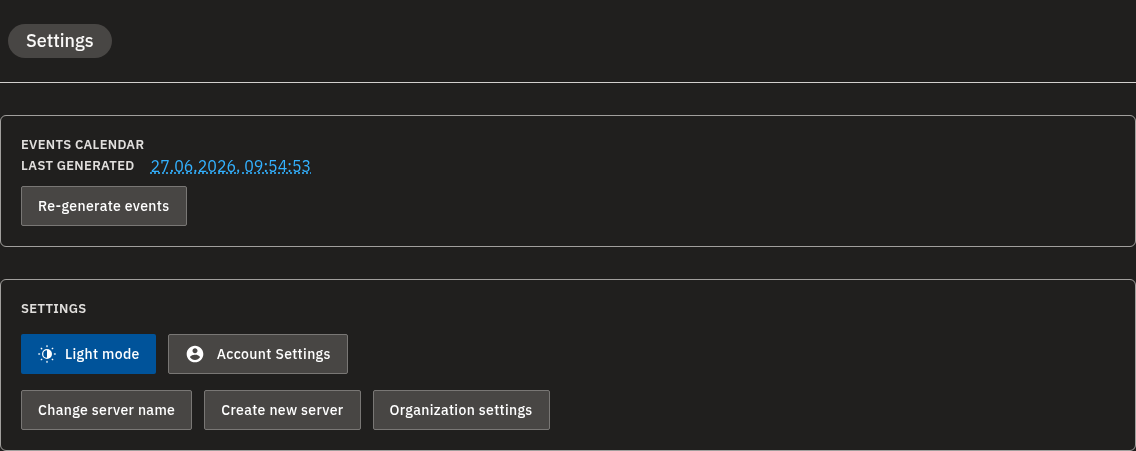
Qué hay en la página
La página de Configuración tiene dos paneles principales:
| Panel | Para qué sirve |
|---|---|
| Calendario de eventos (arriba) | Muestra cuándo se reconstruyeron por última vez tus programaciones de reproducción y permite regenerarlas. |
| Configuración (abajo) | Cambiar la apariencia, abrir tu Configuración de cuenta y (para administradores) abrir la Configuración de la organización. |
Información
El panel Calendario de eventos solo aparece en las cuentas que gestionan pantallas y programaciones. Si tu rol está centrado en el contenido y los reproducibles, es posible que no lo veas, y eso es normal.
Cambiar entre apariencia clara y oscura
- Abre la página Configuración.
- En el panel inferior Configuración, haz clic en el botón de apariencia para cambiar entre modo claro y oscuro.
El panel cambia de apariencia de inmediato, y tu elección se recuerda la próxima vez que entres. Haz clic de nuevo en el botón para volver al modo anterior.
Abrir la configuración de tu cuenta personal
- Abre la página Configuración.
- En el panel Configuración, haz clic en Configuración de cuenta.
Se abrirá la página de tu cuenta personal, donde gestionas cosas como tu propia contraseña, tu número de teléfono, la autenticación de dos factores y el historial de tus inicios de sesión recientes. Consulta Configuración de tu cuenta para conocer los detalles.
Regenerar las listas de eventos cuando una pantalla está desincronizada
Tus pantallas siguen programaciones de reproducción (listas de eventos) que se construyen a partir de tus listas de reproducción y las configuraciones de tus pantallas. Si cambias una lista de reproducción o la configuración de una pantalla y esta sigue mostrando el contenido antiguo, regenerar las listas de eventos reconstruye esas programaciones para que las pantallas adopten tus últimos cambios.
- Abre la página Configuración.
- En el panel Calendario de eventos, comprueba la hora de Última generación para saber cuándo se reconstruyeron por última vez las programaciones.
- Haz clic en Regenerar eventos. La regeneración comienza de inmediato y se ejecuta en segundo plano en el servidor.
- Espera un momento a que termine. La hora de Última generación se actualiza cuando finaliza, y tus pantallas adoptan los últimos cambios de listas de reproducción y de pantallas.
💡
Un buen momento para usar Regenerar eventos es cuando una pantalla parece estar desincronizada; por ejemplo, sigue mostrando contenido antiguo después de que cambiaste una lista de reproducción o ajustaste una pantalla.
Advertencia
La regeneración se ejecuta en segundo plano en el servidor, por lo que los cambios no aparecen en las pantallas al instante; deja pasar un poco de tiempo para que todo se actualice. Si estás explorando otro departamento en modo de solo lectura, puedes ver esta página, pero no regenerar los eventos; consulta Departamentos, usuarios y roles.
Opciones para toda la organización (administradores de la organización)
Si eres administrador de la organización y tu cuenta pertenece a una organización, el panel Configuración también muestra un botón de Configuración de la organización. Al hacer clic en él se abre un panel lateral con interruptores que se aplican a todos los miembros de tu organización.
Información
El botón Configuración de la organización solo aparece para los administradores de la organización cuya cuenta pertenece a una organización. Si no lo ves, no tienes acceso a estas opciones.
Exigir la autenticación de dos factores a todos
El interruptor Forzar 2FA para todos los usuarios requiere que todos los usuarios de tu organización utilicen la autenticación de dos factores.
Antes de poder activarlo, debes tener la autenticación de dos factores habilitada en tu propia cuenta. Hasta que lo hagas, el interruptor y el botón Guardar permanecen desactivados, y una nota explica por qué.
- Primero, asegúrate de que la autenticación de dos factores esté habilitada en tu propia cuenta. Consulta Autenticación de dos factores.
- Abre la página Configuración y haz clic en Configuración de la organización.
- Activa Forzar 2FA para todos los usuarios.
- Haz clic en Guardar. A partir de ese momento, todos los usuarios de tu organización deberán utilizar la autenticación de dos factores.
Permitir o bloquear la vista entre departamentos
El interruptor Permitir vista entre departamentos controla si los departamentos pueden ver los recursos de los demás.
- Activado: los usuarios de un departamento pueden ver y consultar recursos de otros departamentos en modo de solo lectura.
- Desactivado: cada departamento queda totalmente aislado.
- Abre la página Configuración y haz clic en Configuración de la organización.
- Activa o desactiva Permitir vista entre departamentos.
- Haz clic en Guardar para aplicar el cambio a todos los departamentos.
Información
Permitir vista entre departamentos solo está disponible para el administrador principal de la organización. Otros administradores que pueden abrir la Configuración de la organización no verán este interruptor. Para saber más sobre cómo funcionan los departamentos, consulta Departamentos, usuarios y roles.
💡
La página de Configuración también puede mostrar los botones Cambiar nombre del servidor y Crear un nuevo servidor. Solo los Administradores de la organización los ven; están relacionados con la gestión de tus servidores y se tratan en un artículo aparte.
Preguntas frecuentes
Una pantalla sigue mostrando contenido antiguo después de que cambié una lista de reproducción. ¿Qué debo hacer? Ve a Configuración y, en el panel Calendario de eventos, haz clic en Regenerar eventos. Esto reconstruye las programaciones de reproducción de todas las pantallas activas para que adopten tus últimos cambios de listas de reproducción y de pantallas. Se ejecuta en segundo plano, así que espera un momento a que surta efecto.
¿Cómo cambio el panel al modo oscuro? Abre Configuración y haz clic en el botón de apariencia para cambiar entre modo claro y oscuro. El panel cambia de inmediato y recuerda tu elección. Haz clic de nuevo para volver al modo anterior.
¿Por qué no puedo activar "Forzar 2FA para todos los usuarios"? Primero debes habilitar la autenticación de dos factores en tu propia cuenta. Hasta que lo hagas, el interruptor y el botón Guardar permanecen desactivados. Configura la 2FA en tu cuenta (consulta Autenticación de dos factores) y luego vuelve a Configuración de la organización.
¿Qué hace "Permitir vista entre departamentos"? Cuando está activado, los usuarios de un departamento pueden ver y consultar recursos de otros departamentos en modo de solo lectura. Cuando está desactivado, cada departamento queda totalmente aislado. Se configura en la Configuración de la organización y está disponible para el administrador principal de la organización.
¿Dónde cambio mi propia contraseña o configuro mi propia autenticación de dos factores? En la página Configuración, haz clic en Configuración de cuenta para abrir la página de tu cuenta personal, donde gestionas tus propios datos de inicio de sesión y de seguridad.
¿Necesitas ayuda?
¿Sigues con dudas? Ponte en contacto con nuestro equipo de soporte y estaremos encantados de ayudarte. También pueden resultarte útiles estos artículos: Configuración de tu cuenta, Autenticación de dos factores, Departamentos, usuarios y roles y Iniciar sesión.