Anmelden
Willkommen zurück! Dieser Artikel führt Sie durch die Anmeldung an Ihrem Bohemica-Signage-Dashboard, egal ob Sie eine E-Mail-Adresse und ein Passwort oder ein Google- oder Microsoft-Konto verwenden. Außerdem erfahren Sie, wie Sie einen Zwei-Faktor-Code eingeben, einen Server auswählen und wieder Zugriff erhalten, wenn Sie Ihr Passwort vergessen haben.
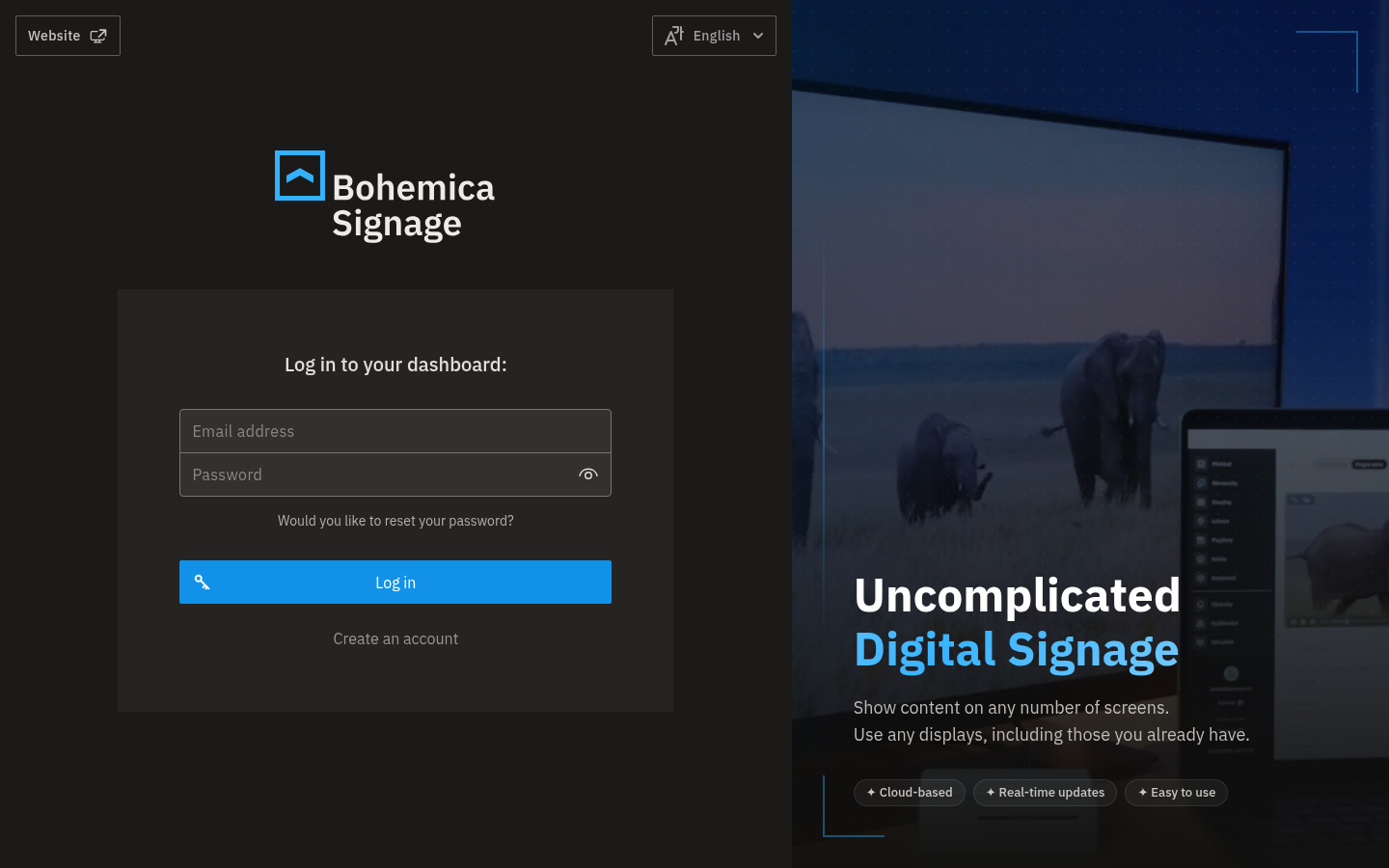
Ihr Dashboard finden Sie unter app.bsgn.cc. Öffnen Sie diese Adresse in Ihrem Browser, und Sie landen auf dem Anmeldebildschirm.
💡 Neu hier?
Wenn Sie noch kein Konto haben, klicken Sie unterhalb des Formulars auf Ein Konto erstellen, um loszulegen. Wenn ein Kollege Sie per E-Mail eingeladen hat, lesen Sie weiter unten Gerade dem Team beigetreten?.
Mit E-Mail und Passwort anmelden
- Rufen Sie Ihr Bohemica-Signage-Dashboard unter app.bsgn.cc auf.
- Geben Sie im Feld E-Mail-Adresse Ihre E-Mail-Adresse ein.
- Geben Sie im Feld Passwort Ihr Passwort ein.
- Klicken Sie auf Anmelden.
- Wenn Ihr Konto mehr als einen Server nutzen kann, klicken Sie auf den Server, den Sie öffnen möchten. (Siehe weiter unten Bei der Anmeldung einen Server auswählen.)
Wenn E-Mail-Adresse oder Passwort nicht stimmen, weist das Dashboard Sie darauf hin. Überprüfen Sie beide Felder und versuchen Sie es erneut, oder setzen Sie Ihr Passwort zurück, wenn Sie unsicher sind.
Mit Google oder Microsoft anmelden (SSO)
Wenn Single Sign-On für Ihre Organisation aktiviert ist, sehen Sie auf dem Anmeldebildschirm oberhalb des E-Mail-Formulars die Schaltflächen Mit Google anmelden und Mit Microsoft anmelden.
- Klicken Sie auf dem Anmeldebildschirm auf Mit Google anmelden oder Mit Microsoft anmelden.
- Schließen Sie die Anmeldung im Google- oder Microsoft-Fenster ab, falls Sie dazu aufgefordert werden.
- Warten Sie einen Moment, während das Dashboard Ihre Anmeldung abschließt.
- Wenn Ihr Konto auf mehr als einen Server zugreifen kann, wählen Sie den gewünschten aus.
Ein SSO-Konto hat kein separates Passwort
Wenn Sie sich mit Google oder Microsoft anmelden, authentifizieren Sie sich über diesen Anbieter, und es gibt kein separates Bohemica-Signage-Passwort, das Sie sich merken müssen. Kommen Sie immer über dieselbe Schaltfläche Mit Google anmelden oder Mit Microsoft anmelden zurück – die folgenden Schritte zum Zurücksetzen des Passworts gelten nicht für SSO-Konten.
Sie sehen die SSO-Schaltflächen nicht?
Wenn Sie Mit Google anmelden oder Mit Microsoft anmelden nicht sehen, ist Single Sign-On für Ihr Konto nicht verfügbar – melden Sie sich stattdessen mit Ihrer E-Mail-Adresse und Ihrem Passwort an.
Wenn auf der Seite des Anbieters etwas schiefgeht, werden Sie zum Anmeldebildschirm zurückgeleitet und sehen eine Fehlermeldung. Starten Sie die SSO-Anmeldung einfach erneut.
Zwei-Faktor-Code bei der Anmeldung eingeben
Wenn die Zwei-Faktor-Authentifizierung für Ihr Konto aktiviert ist, folgt nach der Passworteingabe ein zusätzlicher Schritt.
- Melden Sie sich wie gewohnt mit Ihrer E-Mail-Adresse und Ihrem Passwort an.
- Wenn der Bildschirm Zwei-Faktor-Authentifizierung erscheint, holen Sie sich Ihren Code – aus Ihrer Authentifizierungs-App oder aus der SMS, die wir Ihnen geschickt haben, je nachdem, wie die Zwei-Faktor-Authentifizierung für Ihr Konto eingerichtet wurde (Einzelheiten finden Sie unter Zwei-Faktor-Authentifizierung).
- Geben Sie den 6-stelligen Code in das Feld Bestätigungscode ein.
- Klicken Sie auf Bestätigen.
💡 Kein SMS-Code angekommen?
Warten Sie bei Codes per SMS, bis die kurze Wartezeit abgelaufen ist, und klicken Sie dann auf SMS-Code erneut senden.
Wenn Ihr Code nicht akzeptiert wird, geben Sie den aktuellen Code erneut ein, oder klicken Sie auf Zurück, um zum Passwort-Bildschirm zurückzukehren und von vorn zu beginnen. Wie Sie die Zwei-Faktor-Verifizierung einrichten, ändern oder wiederherstellen, lesen Sie unter Zwei-Faktor-Authentifizierung.
Bei der Anmeldung einen Server auswählen
Ein Server ist eine separate Bohemica-Signage-Umgebung. Einige Konten haben Zugriff auf mehr als einen.
- Melden Sie sich mit Ihrer E-Mail-Adresse und Ihrem Passwort oder per SSO an.
- Wenn Ihr Konto zu mehr als einer Umgebung gehört, erscheint eine Liste von Servern als Schaltflächen.
- Klicken Sie auf den Server, in dem Sie arbeiten möchten.
- Um sich stattdessen abzumelden, klicken Sie auf Abmelden.
Nur ein Server? Dann überspringen Sie diesen Schritt.
Wenn Ihr Konto Zugriff auf einen einzigen Server hat, bringt das Dashboard Sie direkt hinein. Wenn keine nutzbaren Umgebungen für Ihr Konto gefunden werden, kann die Anmeldung nicht fortgesetzt werden – wenden Sie sich an Ihren Administrator oder unser Support-Team, wenn Sie Zugriff erwartet haben.
Warten Sie nicht zu lange
Schließen Sie die Auswahl eines Servers (und die Zwei-Faktor-Verifizierung) innerhalb weniger Minuten ab. Wenn Sie zu lange warten, werden Sie abgemeldet und müssen erneut beginnen.
Vergessenes Passwort zurücksetzen
Dies gilt nur für Konten mit E-Mail und Passwort
Wenn Sie sich mit Google oder Microsoft anmelden, haben Sie kein Bohemica-Signage-Passwort zum Zurücksetzen – verwenden Sie einfach die SSO-Schaltfläche.
- Klicken Sie auf dem Anmeldebildschirm auf Möchten Sie Ihr Passwort zurücksetzen?.
- Geben Sie die E-Mail-Adresse für Ihr Konto ein.
- Klicken Sie auf Passwort zurücksetzen.
- Wir senden Ihnen per E-Mail einen Link zum Erstellen eines neuen Passworts. Öffnen Sie diese E-Mail und klicken Sie auf den Link.
- Geben Sie auf der Seite, die sich öffnet, ein neues Passwort im Feld Passwort und dasselbe im Feld Passwort bestätigen ein.
- Klicken Sie auf Bestätigen.
- Sobald Ihr neues Passwort gespeichert ist, melden Sie sich wie gewohnt damit an.
Die E-Mail zum Zurücksetzen kommt nicht an?
Wenn die eingegebene Adresse mit keiner Umgebung verknüpft ist, wird keine E-Mail zum Zurücksetzen gesendet. Versuchen Sie es mit genau der E-Mail-Adresse, die Ihr Konto verwendet, oder fragen Sie die Person, die Ihr Konto eingerichtet hat.
Ihr neues Passwort muss mindestens 8 Zeichen lang sein, und Sie müssen in beide Felder dasselbe Passwort eingeben – das Formular akzeptiert keine leere oder nicht übereinstimmende Eingabe.
Was tun bei einem ungültigen oder abgelaufenen Link
Links zum Zurücksetzen des Passworts und Einladungslinks laufen ab und können nur einmal verwendet werden. Wenn ein Link nicht mehr nutzbar ist, landen Sie auf einer Seite, die Ihnen mitteilt, dass der Link ungültig ist, und Ihnen anbietet, einen neuen zu senden.
- Klicken Sie auf dieser Seite auf den Link Passwort zurücksetzen, um eine neue E-Mail zum Zurücksetzen anzufordern.
- Verwenden Sie den neuen Link sofort, bevor er abläuft.
Häufige Anmeldemeldungen
| Meldung | Was sie bedeutet | Was zu tun ist |
|---|---|---|
| Falsche E-Mail oder Passwort. | E-Mail-Adresse oder Passwort war nicht korrekt. | Überprüfen Sie beide Felder und versuchen Sie es erneut, oder setzen Sie Ihr Passwort zurück. |
| Zu viele Versuche, versuchen Sie es erneut in X Sekunden | Die Anmeldung ist nach mehreren Fehlversuchen vorübergehend gesperrt. | Warten Sie die angezeigte Anzahl von Sekunden und versuchen Sie es dann erneut. |
| Ungültiger Bestätigungscode | Der Zwei-Faktor-Code war falsch. | Geben Sie den aktuellen Code erneut ein, oder klicken Sie auf Zurück. |
| Ungültiger Token. | Ein Zurücksetz- oder Einladungslink ist abgelaufen oder wurde bereits verwendet. | Fordern Sie auf dieser Seite eine neue E-Mail an. |
| Anmeldung über externen Anbieter fehlgeschlagen | Die Anmeldung mit Google oder Microsoft wurde nicht abgeschlossen. | Versuchen Sie es erneut über die SSO-Schaltfläche. |
Gerade dem Team beigetreten?
Wenn Sie per E-Mail eingeladen wurden, richten Sie alles beim ersten Öffnen des Links ein. Sie können ein Passwort festlegen oder Ihr Google- oder Microsoft-Konto verknüpfen und sind danach direkt angemeldet.
Sie haben bereits ein Bohemica-Signage-Konto?
Wenn die E-Mail-Adresse bereits zu einem Bohemica-Signage-Konto gehört, müssen Sie nur die Einladung bestätigen – es gibt nichts Neues einzurichten. Wenn Sie sich das nächste Mal anmelden, verwenden Sie einfach Ihre vorhandenen Anmeldedaten.
FAQ
Was ist der Unterschied zwischen der Anmeldung mit einem Passwort und der Anmeldung mit Google oder Microsoft? Wenn Sie sich mit einer E-Mail-Adresse und einem Passwort registriert haben (oder so eingeladen wurden), geben Sie diese auf dem Anmeldebildschirm ein. Wenn Sie Single Sign-On verwenden, klicken Sie auf Mit Google anmelden oder Mit Microsoft anmelden und authentifizieren sich stattdessen über diesen Anbieter. Ein SSO-Konto hat kein separates Bohemica-Signage-Passwort, daher melden Sie sich immer über dieselbe Anbieter-Schaltfläche an.
Ich habe mein Passwort vergessen. Wie setze ich es zurück? Klicken Sie auf dem Anmeldebildschirm auf Möchten Sie Ihr Passwort zurücksetzen?, geben Sie Ihre E-Mail-Adresse ein und klicken Sie auf Passwort zurücksetzen. Öffnen Sie die E-Mail, die wir senden, und klicken Sie auf den Link, geben Sie dann zweimal ein neues Passwort (mindestens 8 Zeichen) ein und klicken Sie auf Bestätigen. Anschließend können Sie sich mit dem neuen Passwort anmelden.
Warum erscheint "Zu viele Versuche, versuchen Sie es erneut in X Sekunden"? Aus Sicherheitsgründen wird die Anmeldung nach mehreren Fehlversuchen vorübergehend gesperrt. Warten Sie die angezeigte Anzahl von Sekunden und versuchen Sie es dann erneut. Überprüfen Sie Ihre E-Mail-Adresse und Ihr Passwort, oder setzen Sie Ihr Passwort zurück, wenn Sie unsicher sind. Dieselbe vorübergehende Sperre gilt nach wiederholt falschen Zwei-Faktor-Codes.
Das Dashboard fordert mich auf, einen Server auszuwählen. Was ist das? Ein Server ist eine separate Bohemica-Signage-Umgebung. Wenn Ihr Konto Zugriff auf mehr als einen hat, sehen Sie nach der Anmeldung eine kurze Liste – klicken Sie einfach auf den, in dem Sie arbeiten möchten. Wenn Sie nur einen haben, überspringen Sie diesen Schritt.
Bei meinem Zurücksetz- oder Einladungslink erscheint „Ungültiger Token.“ Was nun? Der Link ist abgelaufen oder wurde bereits verwendet. Klicken Sie auf dieser Seite auf Passwort zurücksetzen, damit eine neue E-Mail gesendet wird, und verwenden Sie den neuen Link dann sofort.
Wie gebe ich meinen Zwei-Faktor-Code bei der Anmeldung ein? Nachdem Ihr Passwort angenommen wurde, erscheint der Bildschirm Zwei-Faktor-Authentifizierung. Geben Sie den 6-stelligen Code aus Ihrer Authentifizierungs-App oder der von uns gesendeten SMS ein und klicken Sie dann auf Bestätigen. Bei SMS können Sie nach einer kurzen Wartezeit SMS-Code erneut senden verwenden. Mehr dazu unter Zwei-Faktor-Authentifizierung.
Brauchen Sie Hilfe?
Kommen Sie bei der Anmeldung immer noch nicht weiter? Werfen Sie einen Blick auf diese verwandten Artikel oder wenden Sie sich an unser Support-Team: