Iniciar sesión
¡Bienvenido de nuevo! Este artículo te guía a través del inicio de sesión en tu panel de control de Bohemica Signage, tanto si utilizas correo electrónico y contraseña como si utilizas una cuenta de Google o Microsoft. También cubre cómo introducir un código de dos factores, elegir un servidor y recuperar el acceso si has olvidado tu contraseña.
Tu panel de control se encuentra en app.bsgn.cc. Abre esa dirección en tu navegador y llegarás a la pantalla de inicio de sesión.
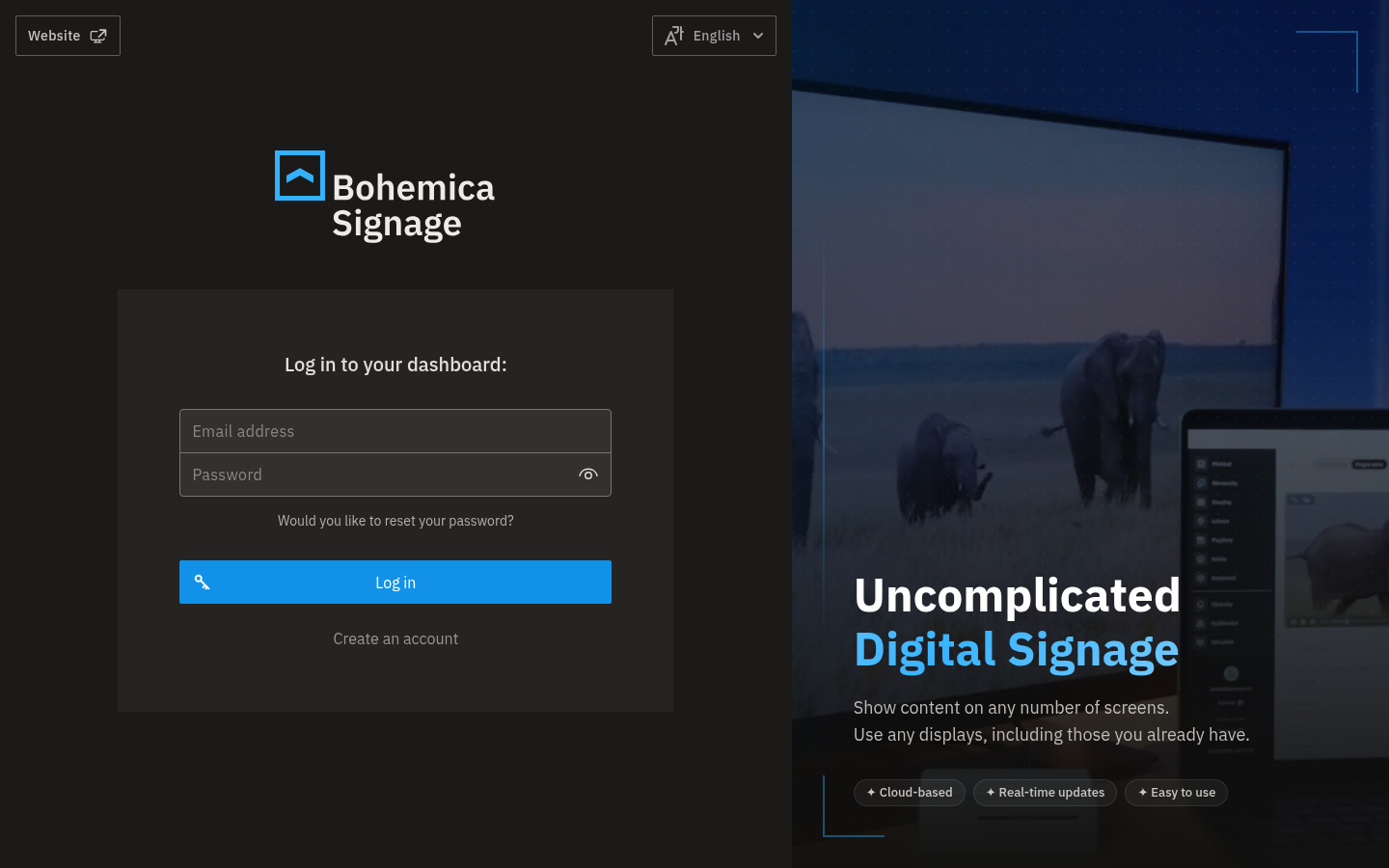
💡 ¿Eres nuevo aquí?
Si aún no tienes una cuenta, haz clic en Crear una cuenta debajo del formulario para empezar. Si un compañero te invitó por correo electrónico, consulta ¿Acabas de unirte al equipo? más abajo.
Iniciar sesión con correo electrónico y contraseña
- Ve a tu panel de control de Bohemica Signage en app.bsgn.cc.
- En el campo Dirección de correo electrónico, escribe tu dirección de correo electrónico.
- En el campo Contraseña, escribe tu contraseña.
- Haz clic en Iniciar sesión.
- Si tu cuenta puede usar más de un servidor, haz clic en el servidor que deseas abrir. (Consulta Elegir un servidor al iniciar sesión más abajo.)
Si tu correo electrónico o contraseña no coinciden, el panel de control te lo indica. Vuelve a comprobar ambos campos e inténtalo de nuevo, o restablece tu contraseña si no estás seguro.
Iniciar sesión con Google o Microsoft (SSO)
Si el inicio de sesión único está habilitado para tu organización, verás los botones Iniciar sesión con Google e Iniciar sesión con Microsoft encima del formulario de correo electrónico en la pantalla de inicio de sesión.
- En la pantalla de inicio de sesión, haz clic en Iniciar sesión con Google o Iniciar sesión con Microsoft.
- Completa el inicio de sesión en la ventana de Google o Microsoft si se te solicita.
- Espera un momento mientras el panel de control termina de iniciar tu sesión.
- Si tu cuenta puede acceder a más de un servidor, elige el que desees.
Una cuenta de SSO no tiene una contraseña aparte
Cuando inicias sesión con Google o Microsoft, te autenticas a través de ese proveedor y no hay una contraseña de Bohemica Signage aparte que recordar. Vuelve siempre a través del mismo botón Iniciar sesión con Google o Iniciar sesión con Microsoft: los pasos para restablecer la contraseña que se indican a continuación no se aplican a las cuentas de SSO.
¿No ves los botones de SSO?
Si no ves Iniciar sesión con Google o Iniciar sesión con Microsoft, el inicio de sesión único no está disponible para tu cuenta: inicia sesión con tu correo electrónico y contraseña en su lugar.
Si algo falla en el proveedor, volverás a la pantalla de inicio de sesión con un error de autenticación. Simplemente intenta iniciar sesión de nuevo con SSO.
Introducir un código de dos factores al iniciar sesión
Si la autenticación de dos factores está activada para tu cuenta, hay un paso adicional después de que se acepte tu contraseña.
- Inicia sesión con tu correo electrónico y contraseña como de costumbre.
- Cuando aparezca la pantalla Autenticación de dos factores, obtén tu código, ya sea de tu aplicación de autenticación o del mensaje de texto que te enviamos, según cómo se haya configurado la autenticación de dos factores para tu cuenta (consulta Autenticación de dos factores para más detalles).
- Escribe el código de 6 dígitos en el campo Código de verificación.
- Haz clic en Verificar.
💡 ¿No llegó ningún código por SMS?
Para los códigos por mensaje de texto, deja pasar unos segundos y luego haz clic en Reenviar código SMS.
Si tu código no se acepta, vuelve a introducir el código actual, o haz clic en Regresar para volver a la pantalla de la contraseña y empezar de nuevo. Para configurar, cambiar o recuperar la verificación de dos factores, consulta Autenticación de dos factores.
Elegir un servidor al iniciar sesión
Un servidor es un entorno de Bohemica Signage independiente. Algunas cuentas tienen acceso a más de uno.
- Inicia sesión con tu correo electrónico y contraseña o con SSO.
- Si tu cuenta pertenece a más de un entorno, aparece una lista de servidores en forma de botones.
- Haz clic en el servidor en el que deseas trabajar.
- Para cerrar sesión en lugar de elegir, haz clic en Cerrar sesión.
¿Solo un servidor? Te saltarás este paso.
Si tu cuenta tiene acceso a un único servidor, entrarás directamente, sin paso de selección. Si no se encuentran entornos utilizables para tu cuenta, el inicio de sesión no puede continuar: contacta con tu administrador o con nuestro equipo de soporte si esperabas tener acceso.
No esperes demasiado
Termina de elegir un servidor (y de completar la verificación de dos factores) en pocos minutos. Si esperas demasiado, se cerrará tu sesión y se te pedirá que empieces de nuevo.
Restablecer una contraseña olvidada
Esto solo se aplica a las cuentas con correo electrónico y contraseña
Si inicias sesión con Google o Microsoft, no tienes una contraseña de Bohemica Signage que restablecer: simplemente usa el botón de SSO en su lugar.
- En la pantalla de inicio de sesión, haz clic en ¿Deseas restablecer tu contraseña?.
- Introduce la dirección de correo electrónico de tu cuenta.
- Haz clic en Restablecer contraseña.
- Te enviaremos por correo electrónico un enlace para crear una nueva contraseña. Abre ese correo y haz clic en el enlace.
- En la página que se abre, escribe una nueva contraseña en el campo Contraseña y la misma en Confirmar contraseña.
- Haz clic en Confirmar.
- Una vez guardada tu nueva contraseña, inicia sesión con ella como de costumbre.
¿No llega el correo de restablecimiento?
Si la dirección que introdujiste no está vinculada a ningún entorno, no se envía ningún correo de restablecimiento. Prueba con el correo electrónico exacto que usa tu cuenta, o consulta con quien configuró tu cuenta.
Tu nueva contraseña debe tener al menos 8 caracteres, y debes escribir la misma contraseña en ambos campos: el formulario no acepta campos vacíos ni contraseñas que no coincidan.
Qué hacer si un enlace no es válido o ha caducado
Los enlaces de restablecimiento de contraseña y de invitación caducan y solo se pueden usar una vez. Si un enlace ya no es utilizable, llegarás a una página que te indica que el enlace no es válido y te ofrece enviarte uno nuevo.
- En esa página, haz clic en el enlace Restablecer contraseña para solicitar un nuevo correo de restablecimiento.
- Usa el nuevo enlace de inmediato, antes de que caduque.
Mensajes comunes al iniciar sesión
| Mensaje | Qué significa | Qué hacer |
|---|---|---|
| Correo electrónico o contraseña incorrectos. | El correo electrónico o la contraseña no coinciden. | Vuelve a comprobar ambos campos e inténtalo de nuevo, o restablece tu contraseña. |
| Demasiados intentos, inténtelo de nuevo en X segundos | El inicio de sesión está bloqueado temporalmente tras varios intentos fallidos. | Espera el número de segundos que se muestra y luego inténtalo de nuevo. |
| Código de verificación inválido | El código de dos factores era incorrecto. | Vuelve a introducir el código actual, o haz clic en Regresar. |
| Token inválido. | Un enlace de restablecimiento o de invitación caducó o ya se utilizó. | Solicita un nuevo correo desde esa página. |
| Error al iniciar sesión a través del proveedor externo | El inicio de sesión de Google o Microsoft no se completó. | Inténtalo de nuevo con el botón de SSO. |
¿Acabas de unirte al equipo?
Si fuiste invitado por correo electrónico, configurarás todo la primera vez que abras el enlace. Puedes establecer una contraseña o vincular tu cuenta de Google o Microsoft, y se iniciará tu sesión.
¿Ya tienes una cuenta de Bohemica Signage?
Si el correo electrónico ya pertenece a una cuenta de Bohemica Signage, solo tienes que confirmar la invitación: no hay nada nuevo que configurar. La próxima vez que inicies sesión, simplemente usa tus datos de inicio de sesión existentes.
Preguntas frecuentes
¿Cuál es la diferencia entre iniciar sesión con una contraseña e iniciar sesión con Google o Microsoft? Si te registraste (o fuiste invitado) con un correo electrónico y una contraseña, los escribes en la pantalla de inicio de sesión. Si usas el inicio de sesión único, haces clic en Iniciar sesión con Google o Iniciar sesión con Microsoft y te autenticas a través de ese proveedor. Una cuenta de SSO no tiene una contraseña de Bohemica Signage aparte, por lo que siempre inicias sesión a través del mismo botón del proveedor.
Olvidé mi contraseña. ¿Cómo la restablezco? En la pantalla de inicio de sesión haz clic en ¿Deseas restablecer tu contraseña?, introduce tu correo electrónico y haz clic en Restablecer contraseña. Abre el correo que te enviamos y haz clic en el enlace, luego introduce una nueva contraseña (al menos 8 caracteres) dos veces y haz clic en Confirmar. Después podrás iniciar sesión con la nueva contraseña.
¿Por qué dice "Demasiados intentos, inténtelo de nuevo en X segundos"? Por seguridad, el inicio de sesión se bloquea temporalmente tras varios intentos fallidos. Espera el número de segundos que se muestra y luego inténtalo de nuevo. Vuelve a comprobar tu correo electrónico y contraseña, o restablece tu contraseña si no estás seguro. El mismo bloqueo temporal se aplica tras repetidos códigos de dos factores incorrectos.
El panel de control me pide que elija un servidor. ¿Qué es eso? Un servidor es un entorno de Bohemica Signage independiente. Si tu cuenta tiene acceso a más de uno, verás una breve lista después de iniciar sesión: simplemente haz clic en el que deseas usar. Si solo tienes uno, te saltarás este paso.
Mi enlace de restablecimiento o de invitación dice "Token inválido." ¿Y ahora qué? El enlace ha caducado o ya se utilizó. En esa página, haz clic en Restablecer contraseña para que se envíe un nuevo correo y luego usa el nuevo enlace de inmediato.
¿Cómo introduzco mi código de dos factores al iniciar sesión? Después de que se acepte tu contraseña, aparece la pantalla Autenticación de dos factores. Introduce el código de 6 dígitos de tu aplicación de autenticación o del SMS que te enviamos y luego haz clic en Verificar. Para el SMS puedes usar Reenviar código SMS después de una breve espera. Consulta Autenticación de dos factores para más información.
¿Necesitas ayuda?
¿Sigues sin poder iniciar sesión? Echa un vistazo a estos artículos relacionados o contacta con nuestro equipo de soporte: