¿Cómo configurar el reproductor?
Recomendamos usar la Raspberry Pi 5 (4 GB) como reproductor, ya que tanto nosotros como nuestros clientes la hemos probado a fondo.
Puedes comprar un kit ya montado, listo para conectar y usar aquí o conseguir una Raspberry Pi 5 en cualquier distribuidor local.
PC x86
Para PC basados en Intel, como el ASUS NUC, los pasos son los siguientes:
- Consigue un Intel NUC (NUC7CJYHN2 o superior), RAM y un SSD.
- Descarga ESTA IMAGEN
- Grábala en un SSD de >=32 GB (por ejemplo, con Balena Etcher)
- Monta el NUC (instala al menos 4 GB de RAM y el SSD)
- Entra en la BIOS (pulsa F2 o DEL) y activa Turn On After Power Failure.
- Tras el arranque, se descargará en segundo plano una versión actualizada de la aplicación y aparecerán tres palabras en la pantalla; escríbelas en el Panel de control de Bohemica Signage
ARM (Raspberry Pi)
Para PC ARM, los pasos son los siguientes:
- Consigue una Raspberry Pi 5 o superior y una tarjeta SD de tipo endurance.
- Descarga ESTA IMAGEN
- Usa balenaEtcher o similar para grabar la imagen en la tarjeta SD (por ejemplo, con Balena Etcher)
- Introduce la tarjeta SD en la Raspberry Pi 5. Tras el arranque, se descargará en segundo plano una versión actualizada de la aplicación y aparecerán tres palabras en la pantalla; escríbelas en el Panel de control de Bohemica Signage
Emparejar el reproductor con el panel de control
Ve a app.bsgn.cc, abre Pantallas y haz clic en Añadir nueva pantalla. Puedes definir los atributos, como el nombre, la ubicación y la orientación de la pantalla.
Para emparejar esta pantalla con tu reproductor, escribe el ID de dispositivo (tres palabras en inglés) en el campo Device ID.
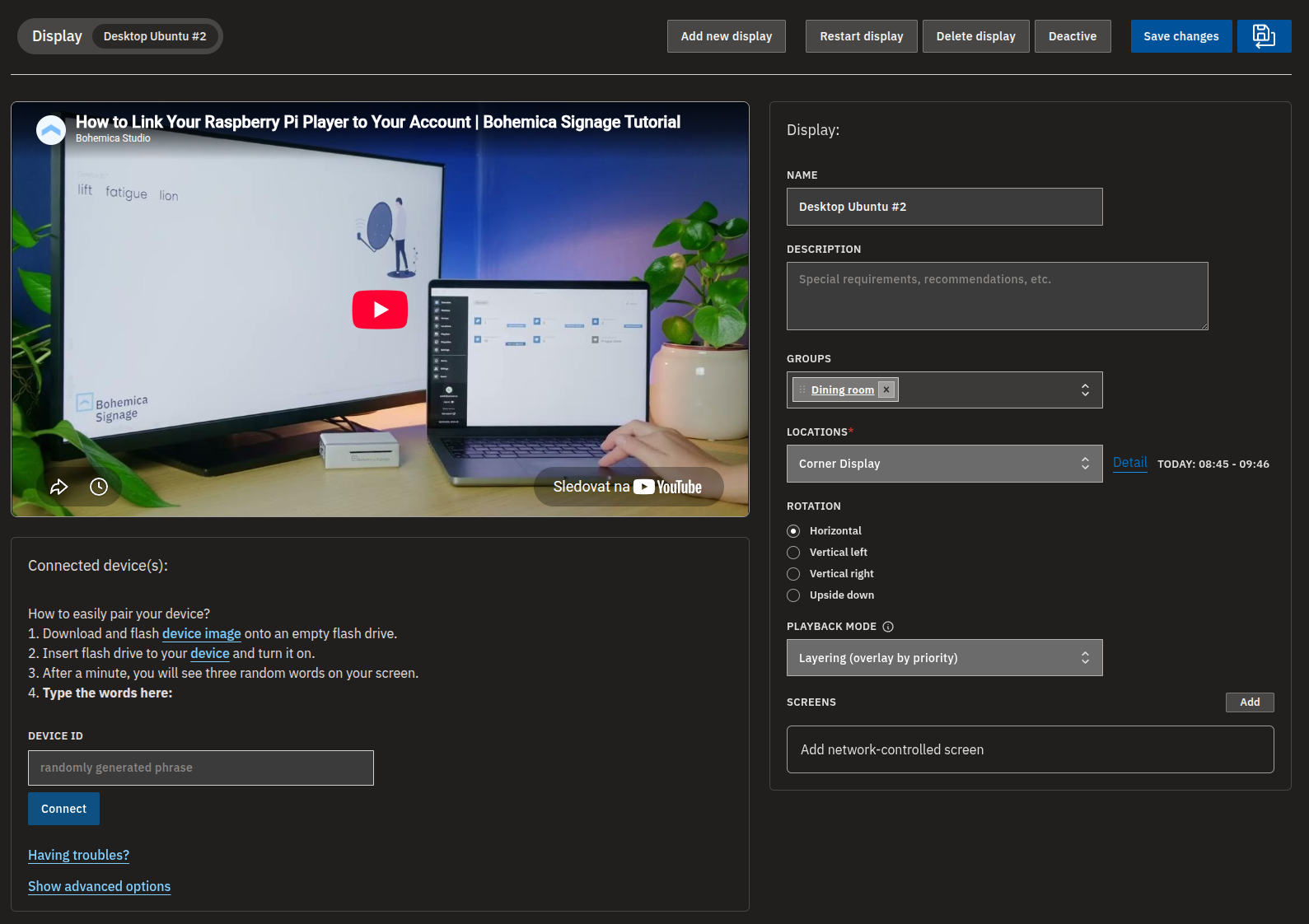
O mira un vídeo paso a paso:
Información
El ID de dispositivo (tres palabras) está vinculado a la combinación específica de MAC e ID de placa base. Así que, si formateas el disco duro, el reproductor se conectará automáticamente la próxima vez.
El reproductor queda vinculado a tu cuenta una vez emparejado. Para desvincularlo, abre el dispositivo en app.bsgn.cc y elimínalo: el reproductor volverá a mostrar sus tres palabras y podrá emparejarse de nuevo, con esta cuenta o con otra.
Si el reproductor sigue mostrando el emparejamiento antiguo después de eliminar el dispositivo en el panel de control, conéctate a él de forma local o por SSH, elimina sus datos de sesión guardados y reinícialo:
rm -f /home/signage/mediaserver-client-app-linux-*/cache/authResult.json \
      /home/signage/mediaserver-client-app-linux-*/cache/authTenantServerResult.json
sudo reboot