So richten Sie den Player ein
Wir empfehlen die Verwendung eines Raspberry Pi 5 (4 GB) als Player, da er sich bei uns und unseren Kunden bestens bewährt hat.
Sie können entweder ein vorkonfiguriertes Plug-and-play-Kit hier kaufen oder einen Raspberry Pi 5 bei einem beliebigen lokalen Händler beziehen.
x86-PCs
Für Intel-basierte PCs, wie etwa den ASUS NUC, gehen Sie wie folgt vor:
- Besorgen Sie sich einen Intel NUC (nuc7cjyhn2 oder besser), RAM und eine SSD.
- Laden Sie DIESES IMAGE herunter.
- Flashen Sie es auf eine SSD mit >=32 GB (z. B. mit Balena Etcher).
- Bauen Sie den NUC zusammen (setzen Sie >= 4 GB RAM und die SSD ein).
- Rufen Sie das BIOS auf (drücken Sie F2 oder DEL) und aktivieren Sie "Turn On After Power Failure".
- Nach dem Hochfahren wird im Hintergrund eine aktuelle Version der App heruntergeladen, und auf dem Bildschirm erscheinen drei Wörter. Geben Sie diese im Bohemica Signage Dashboard ein.
ARM (Raspberry Pi)
Für ARM-PCs gehen Sie wie folgt vor:
- Besorgen Sie sich einen Raspberry Pi 5 oder besser sowie eine Endurance-SD-Karte.
- Laden Sie DIESES IMAGE herunter.
- Verwenden Sie balenaEtcher oder ein ähnliches Tool, um die SD-Karte zu flashen (z. B. mit Balena Etcher).
- Setzen Sie die SD-Karte in den Raspberry Pi 5 ein. Nach dem Hochfahren wird im Hintergrund eine aktuelle Version der App heruntergeladen, und auf dem Bildschirm erscheinen drei Wörter. Geben Sie diese im Bohemica Signage Dashboard ein.
Den Player mit dem Dashboard koppeln
Öffnen Sie app.bsgn.cc, gehen Sie zu Displays und klicken Sie auf Add new display. Sie können Attribute wie Name, Standort und Ausrichtung des Displays festlegen.
Um dieses Display mit Ihrem Player zu koppeln, geben Sie die Geräte-ID (drei englische Wörter) in das Feld Device ID ein.
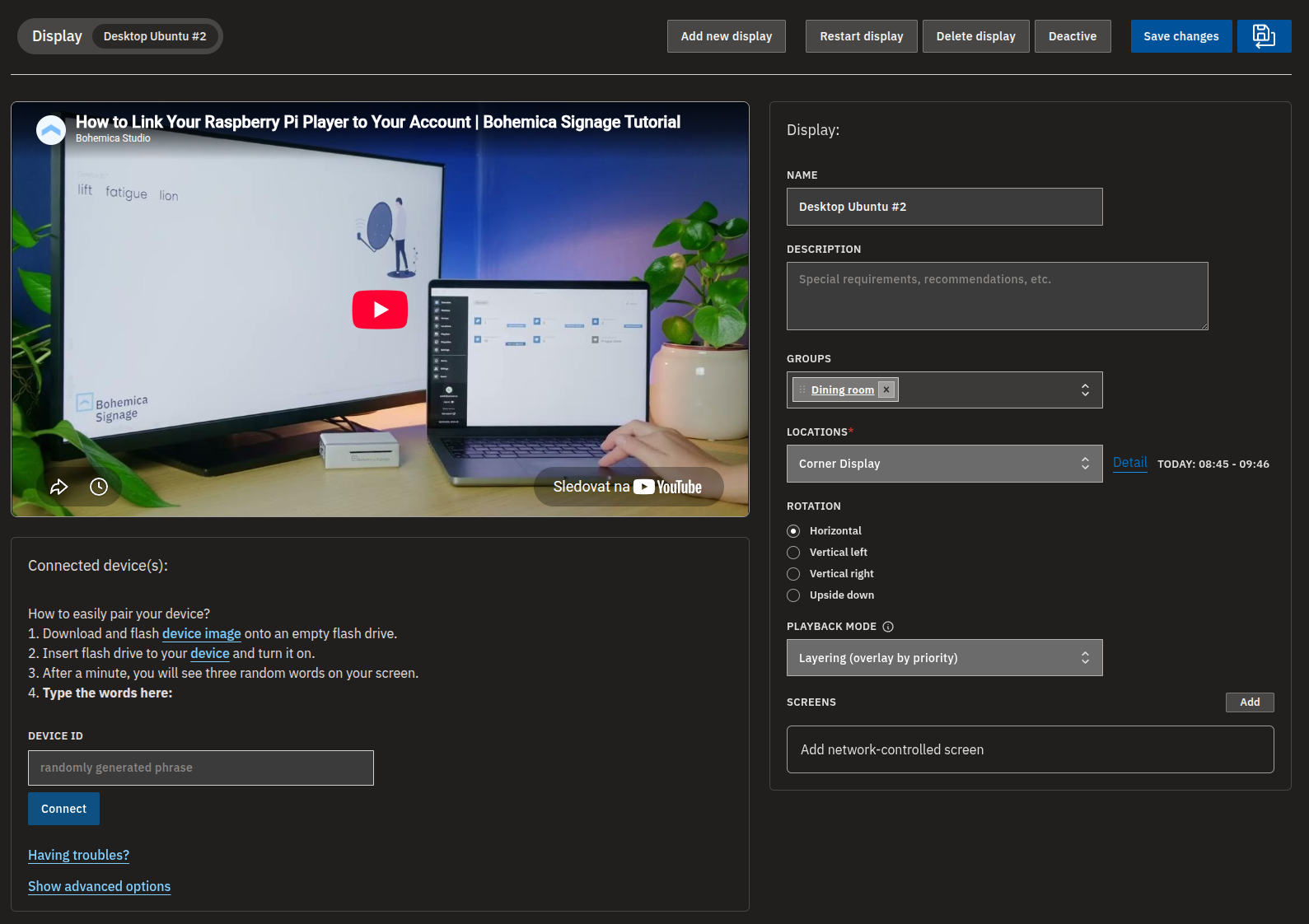
Oder sehen Sie sich ein Schritt-für-Schritt-Video an:
Info
Die Geräte-ID (drei Wörter) ist an die spezifische Kombination aus MAC und Mainboard-ID gebunden. Wenn Sie also die Festplatte formatieren, koppelt sich der Player beim nächsten Start automatisch wieder.
Der Player ist nach der Kopplung an Ihr Konto gebunden. Um ihn zu entkoppeln, öffnen Sie das Gerät in app.bsgn.cc und löschen Sie es — der Player zeigt dann wieder seine drei Wörter an und kann erneut gekoppelt werden, mit diesem oder einem anderen Konto.
Zeigt der Player auch nach dem Löschen des Geräts im Dashboard noch die alte Kopplung an, verbinden Sie sich lokal oder per SSH mit ihm, entfernen Sie seine zwischengespeicherten Anmeldedaten und starten Sie ihn neu:
rm -f /home/signage/mediaserver-client-app-linux-*/cache/authResult.json \
      /home/signage/mediaserver-client-app-linux-*/cache/authTenantServerResult.json
sudo reboot