Offline-Benachrichtigungen
Niemand möchte durch den Anruf eines Kunden von einem leeren Bildschirm erfahren. Offline-Benachrichtigungen senden eine E-Mail an die von Ihnen ausgewählten Personen, sobald sich einer Ihrer Player nicht mehr meldet, sodass Sie reagieren können, bevor es jemandem auffällt. Dieser Artikel zeigt Ihnen, wie Sie Benachrichtigungen aktivieren, festlegen, wer benachrichtigt wird, die Anzahl der E-Mails sinnvoll begrenzen und überprüfen, was bereits gesendet wurde.
Die Benachrichtigungseinstellungen werden separat für jede Abteilung gespeichert. Sie richten sie also einmal pro Abteilung ein, und sie wirken sich nur auf die Displays in dieser Abteilung aus. Wie Abteilungen funktionieren, erfahren Sie unter Abteilungen, Benutzer & Rollen.
Info
Benachrichtigungen sind standardmäßig deaktiviert. Es werden keine Offline-E-Mails gesendet, bis Sie Benachrichtigungen aktivieren, mindestens einen Empfänger auswählen und speichern.
Bevor Sie beginnen
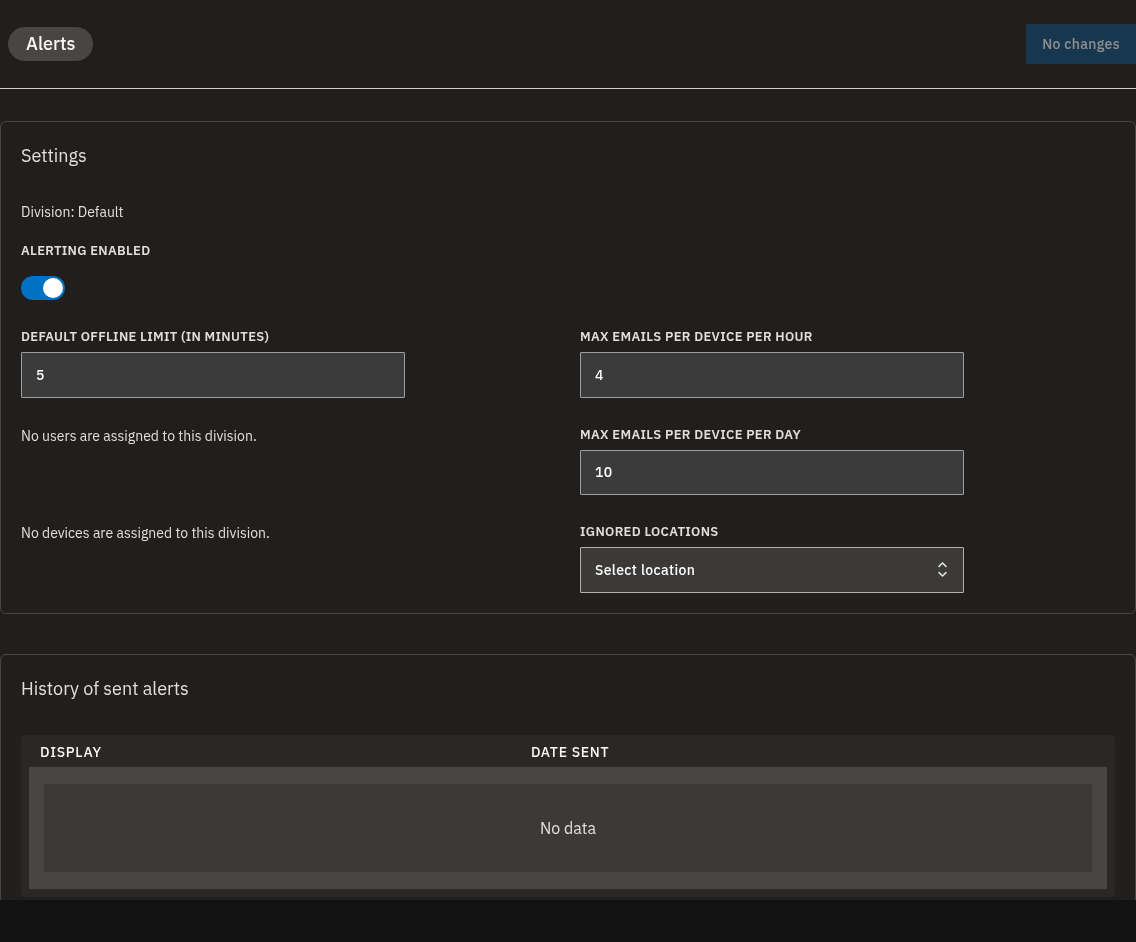
Öffnen Sie die Seite Benachrichtigungen. Oben in der Einstellungskarte sehen Sie den Namen der Abteilung, in der Sie gerade arbeiten – jede Einstellung auf dieser Seite gilt nur für diese Abteilung.
Einige Dinge, die Sie wissen sollten:
- Nur Personen, die zur aktuellen Abteilung gehören, können als Empfänger ausgewählt werden.
- Nur Geräte und Standorte in der aktuellen Abteilung können ignoriert werden.
- Nichts wird gespeichert, bis Sie in der Kopfzeile auf Änderungen speichern klicken.
Warnung
Beim Wechsel zu einer anderen Abteilung gehen nicht gespeicherte Änderungen verloren. Speichern Sie zuerst und wechseln Sie dann.
Offline-Benachrichtigungen für eine Abteilung aktivieren
- Stellen Sie sicher, dass die richtige Abteilung ausgewählt ist – ihr Name wird oben in der Einstellungskarte angezeigt.
- Aktivieren Sie den Schalter Alerting aktiviert.
- Legen Sie das Standard Offline-Limit (in Minuten) fest – wie lange ein Gerät durchgehend offline sein muss, bevor eine Benachrichtigung gesendet wird. Der Standardwert beträgt 5 Minuten.
- Wählen Sie unter Alert-Empfänger mit Benutzer auswählen die Personen aus, die die Offline-E-Mails erhalten sollen. Sie müssen mindestens einen Empfänger auswählen, sonst werden keine E-Mails gesendet.
- Klicken Sie in der oberen Kopfzeile auf Änderungen speichern.
Das war's. Wenn ein Gerät in dieser Abteilung von nun an länger als das Limit offline bleibt, erhalten die von Ihnen ausgewählten Personen eine E-Mail.
💡
Das Offline-Limit muss mindestens 3 Minuten betragen – niedrigere Werte werden beim Speichern abgelehnt.
Info
Aktivieren Sie Alerting aktiviert, bevor Sie den Rest der Seite bearbeiten – das Offline-Limit, die Empfänger, die E-Mail-Obergrenzen und die Listen ignorierter Geräte und Standorte lassen sich nur bei aktivierten Benachrichtigungen bearbeiten. Außerdem müssen Sie mindestens eine Einstellung ändern, bevor Sie speichern können.
Begrenzen, wie viele Benachrichtigungs-E-Mails gesendet werden
Ein Gerät, das ständig offline geht und wieder online kommt, sollte Ihren Posteingang nicht überfluten. Zwei Obergrenzen steuern, wie viele E-Mails pro Gerät gesendet werden:
| Einstellung | Was sie bewirkt | Standard |
|---|---|---|
| Maximaler E-Mail-Versand pro Stunde pro Gerät | Die maximale Anzahl an Benachrichtigungs-E-Mails, die ein Gerät innerhalb einer Stunde auslösen kann. | 4 |
| Maximaler E-Mail-Versand pro Tag pro Gerät | Die maximale Anzahl an Benachrichtigungs-E-Mails, die ein Gerät innerhalb eines Tages auslösen kann. | 10 |
- Legen Sie bei aktivierten Benachrichtigungen den Maximalen E-Mail-Versand pro Stunde pro Gerät fest.
- Legen Sie den Maximalen E-Mail-Versand pro Tag pro Gerät fest.
- Klicken Sie auf Änderungen speichern.
Da die Obergrenzen pro Gerät gezählt werden, löst ein einzelnes Offline-Display innerhalb des Zeitraums nicht mehr E-Mails aus als festgelegt. Wenn Benachrichtigungen aktiviert sind, muss jede Obergrenze mindestens 1 betragen.
Bestimmte Geräte oder Standorte vom Auslösen von Benachrichtigungen ausnehmen
Manche Bildschirme sollen ausgeschaltet sein – ein Display in einem Besprechungsraum oder ein ganzer Standort, der für die Saison geschlossen ist. Sie können festlegen, dass diese niemals eine Benachrichtigung auslösen.
- Wählen Sie bei aktivierten Benachrichtigungen mit Ignorierte Geräte und Gerät auswählen die Player aus, die niemals eine Benachrichtigung senden sollen.
- Wählen Sie mit Ignorierte Standorte und Standort auswählen die Standorte aus, deren Geräte niemals eine Benachrichtigung senden sollen.
- Klicken Sie auf Änderungen speichern.
💡
Einen Standort zu ignorieren ist der schnelle Weg, um alle Geräte an diesem Standort auf einmal stummzuschalten, anstatt sie einzeln hinzuzufügen.
Bereits gesendete Benachrichtigungs-E-Mails überprüfen
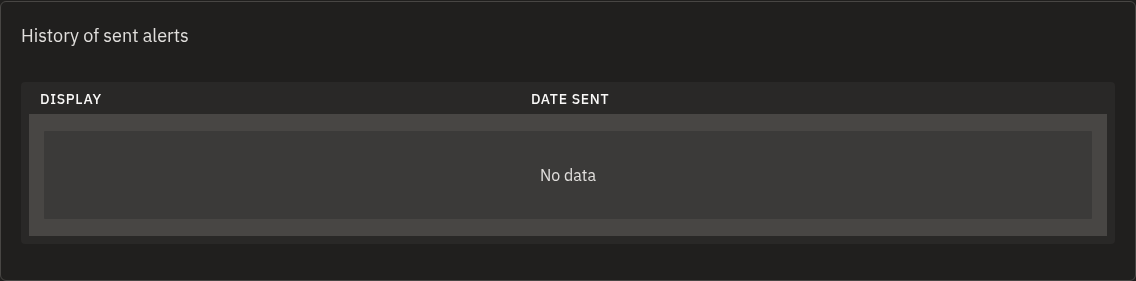
Am unteren Rand der Seite Benachrichtigungen führt die Karte Verlauf der gesendeten Warnungen ein Protokoll über die versendeten E-Mails.
| Spalte | Was sie anzeigt |
|---|---|
| Anzeige | Der Name des Displays, das offline gegangen ist. |
| Versanddatum | Wann die Benachrichtigungs-E-Mail gesendet wurde. |
Verwenden Sie die Seitennavigation, um durch ältere Einträge zu blättern. Klicken Sie auf einen Anzeigenamen, um direkt zu den Details dieses Displays zu springen – praktisch für die Nachverfolgung. Mehr darüber, wie Sie den Status eines Displays ablesen, erfahren Sie unter Displays überwachen und bedienen.
Wenn eine Auswahlliste leer ist
Die Listen für Empfänger, Geräte und Standorte zeigen nur Elemente an, die zur aktuellen Abteilung gehören. Eine leere Liste bedeutet also, dass der Abteilung noch keine Benutzer, Geräte oder Standorte zugewiesen sind.
Fügen Sie in diesem Fall der Abteilung zuerst die entsprechenden Personen oder Geräte hinzu. Siehe Abteilungen, Benutzer & Rollen und Geräte verwalten.
Warnung
Wenn eine Person, ein Gerät oder ein Standort aus der Abteilung entfernt wird, nachdem Sie sie zu Ihren Benachrichtigungseinstellungen hinzugefügt haben, kann beim erneuten Speichern der Seite ein Validierungsfehler angezeigt werden. Aktualisieren Sie die betroffene Liste und speichern Sie erneut.
FAQ
Wie lange muss ein Player offline sein, bevor ich eine Benachrichtigung erhalte? Standardmäßig muss ein Gerät 5 Minuten lang offline sein. Sie können dies mit Standard Offline-Limit (in Minuten) ändern, es kann jedoch nicht niedriger als 3 Minuten eingestellt werden.
Warum erhalte ich keine Offline-Benachrichtigungs-E-Mails? Prüfen Sie, ob Alerting aktiviert für die richtige Abteilung eingeschaltet ist, ob Sie unter Alert-Empfänger aufgeführt sind, ob das Gerät oder sein Standort nicht in den Listen Ignorierte Geräte oder Ignorierte Standorte steht und ob Sie auf Änderungen speichern geklickt haben.
Kann ich verhindern, dass ein bestimmtes Display Benachrichtigungen sendet? Ja. Fügen Sie es zu Ignorierte Geräte hinzu oder fügen Sie seinen Standort zu Ignorierte Standorte hinzu und klicken Sie dann auf Änderungen speichern.
Wie viele Benachrichtigungs-E-Mails erhalte ich für ein Gerät? Benachrichtigungs-E-Mails sind pro Gerät durch Maximaler E-Mail-Versand pro Stunde pro Gerät (Standard 4) und Maximaler E-Mail-Versand pro Tag pro Gerät (Standard 10) begrenzt.
Gelten die Benachrichtigungseinstellungen für alle meine Displays? Sie gelten nur für die Abteilung, in der Sie gerade arbeiten. Jede Abteilung hat ihre eigenen Benachrichtigungseinstellungen, konfigurieren Sie also jede einzeln.
Wo kann ich sehen, welche Benachrichtigungen bereits gesendet wurden? Die Tabelle Verlauf der gesendeten Warnungen am unteren Rand der Seite Benachrichtigungen listet vergangene Benachrichtigungs-E-Mails mit dem Anzeigenamen und dem Versanddatum auf.
Brauchen Sie Hilfe?
Wenn sich Ihre Benachrichtigungen nicht so verhalten, wie Sie es erwarten, überprüfen Sie die obigen Schritte für die richtige Abteilung und wenden Sie sich dann an unser Support-Team. Wenn Sie außerdem Hilfe dabei benötigen, festzustellen, ob ein Display wirklich offline ist, lesen Sie Displays überwachen und bedienen.