Alertas de desconexión
Nadie quiere enterarse por la llamada de un cliente de que una pantalla está en blanco. Las alertas de desconexión envían un correo electrónico a las personas que elijas cada vez que uno de tus reproductores deja de comunicarse, para que puedas reaccionar antes de que alguien lo note. Este artículo te muestra cómo activar las alertas, decidir quién recibe la notificación, mantener el número de correos en un nivel razonable y revisar lo que ya se ha enviado.
La configuración de alertas se guarda por separado para cada departamento, de modo que la configuras una vez por departamento y solo afecta a las pantallas de ese departamento. Para saber cómo funcionan los departamentos, consulta Departamentos, usuarios y roles.
Información
Las alertas están desactivadas de forma predeterminada. No se envía ningún correo de desconexión hasta que actives las alertas, elijas al menos un destinatario y guardes.
Antes de empezar
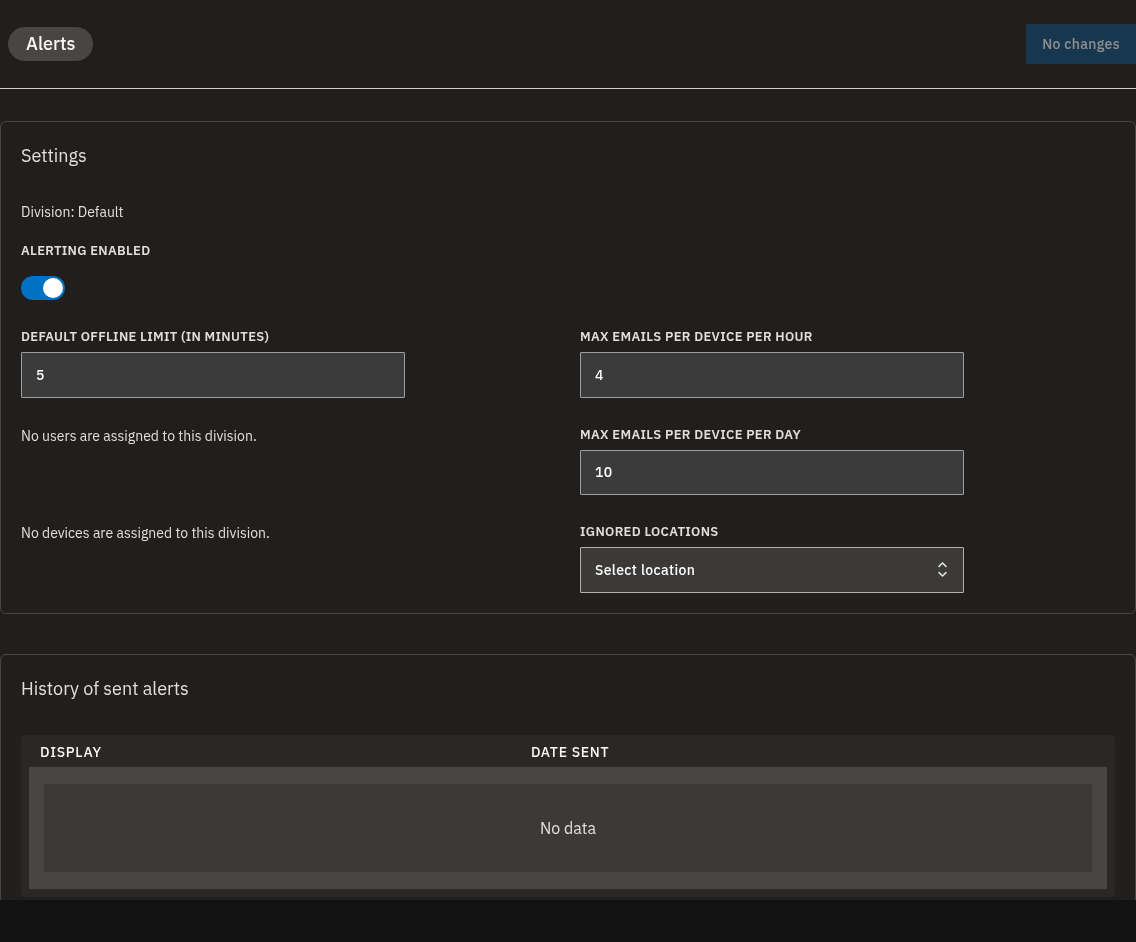
Abre la pantalla Alertas. En la parte superior de la tarjeta de configuración verás el nombre del departamento en el que estás trabajando actualmente: cada ajuste de esta pantalla se aplica únicamente a ese departamento.
Algunas cosas que conviene saber:
- Solo las personas que pertenecen al departamento actual pueden elegirse como destinatarios.
- Solo los dispositivos y las ubicaciones del departamento actual pueden ignorarse.
- No se guarda nada hasta que hagas clic en Guardar cambios en el encabezado.
Advertencia
Al cambiar a otro departamento se descartan los cambios sin guardar. Guarda primero y luego cambia.
Activar las alertas de desconexión para un departamento
- Asegúrate de que el departamento correcto está seleccionado: su nombre aparece en la parte superior de la tarjeta de configuración.
- Activa el interruptor Alerta habilitada.
- Establece el Límite de tiempo sin conexión predeterminado (en minutos): cuánto tiempo debe estar un dispositivo continuamente sin conexión antes de que se envíe una alerta. El valor predeterminado es de 5 minutos.
- En Destinatarios de alerta, usa Seleccionar usuario para elegir a las personas que deben recibir los correos de desconexión. Debes elegir al menos un destinatario; de lo contrario, no se enviará ningún correo.
- Haz clic en Guardar cambios en el encabezado superior.
Eso es todo. A partir de ahora, si un dispositivo de este departamento permanece sin conexión más tiempo que el límite, las personas que hayas elegido recibirán un correo electrónico.
💡
El límite de tiempo sin conexión debe ser de al menos 3 minutos: los valores inferiores se rechazan al guardar.
Información
Activa Alerta habilitada antes de editar el resto de la pantalla: el límite de tiempo sin conexión, los destinatarios, los topes de correos y las listas de elementos ignorados solo admiten cambios mientras las alertas están activadas. También debes cambiar al menos un ajuste antes de poder guardar.
Limitar cuántos correos de alerta se envían
Un dispositivo que se conecta y desconecta constantemente no debería inundar tu bandeja de entrada. Dos topes controlan cuántos correos se envían por dispositivo:
| Ajuste | Qué hace | Predeterminado |
|---|---|---|
| Máximo de correos por dispositivo y por hora | El máximo de correos de alerta que un dispositivo puede generar en una hora. | 4 |
| Máximo de correos por dispositivo y por día | El máximo de correos de alerta que un dispositivo puede generar en un día. | 10 |
- Con las alertas habilitadas, establece Máximo de correos por dispositivo y por hora.
- Establece Máximo de correos por dispositivo y por día.
- Haz clic en Guardar cambios.
Como los topes se cuentan por dispositivo, una sola pantalla sin conexión no generará más correos que los límites indicados en cada período. Cuando las alertas están activadas, cada tope debe ser de al menos 1.
Evitar que dispositivos o ubicaciones específicos activen alertas
Algunas pantallas están pensadas para estar apagadas: una pantalla en una sala de reuniones o toda una ubicación cerrada por temporada. Puedes indicarles que nunca generen una alerta.
- Con las alertas habilitadas, usa Dispositivos ignorados y Seleccionar dispositivo para elegir los reproductores que nunca deben enviar una alerta.
- Usa Ubicaciones ignoradas y Seleccionar ubicación para elegir las ubicaciones cuyos dispositivos nunca deben enviar una alerta.
- Haz clic en Guardar cambios.
💡
Ignorar una ubicación es la forma rápida de silenciar todos los dispositivos de esa ubicación de una vez, en lugar de añadirlos uno por uno.
Revisar los correos de alerta ya enviados
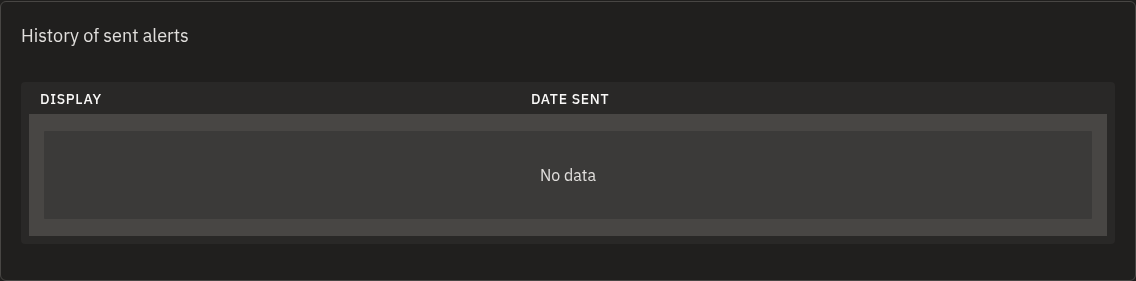
En la parte inferior de la pantalla de Alertas, la tarjeta Historial de alertas enviadas mantiene un registro de los correos que se han enviado.
| Columna | Qué muestra |
|---|---|
| Pantalla | El nombre de la pantalla que se quedó sin conexión. |
| Fecha de envío | Cuándo se envió el correo de alerta. |
Usa los controles de paginación para desplazarte por las entradas más antiguas. Haz clic en el nombre de una pantalla para ir directamente a los detalles de esa pantalla, algo útil para hacer un seguimiento. Para saber más sobre cómo interpretar el estado de una pantalla, consulta Supervisión y operación de pantallas.
Si una lista de selección está vacía
Las listas de destinatarios, dispositivos y ubicaciones solo muestran elementos que pertenecen al departamento actual, así que una lista vacía significa que el departamento aún no tiene usuarios, dispositivos ni ubicaciones asignados.
En ese caso, añade primero las personas o los dispositivos correspondientes al departamento. Consulta Departamentos, usuarios y roles y La página de Dispositivos: estado y actualizaciones.
Advertencia
Si una persona, un dispositivo o una ubicación se elimina del departamento después de haberlos añadido a tu configuración de alertas, al guardar la pantalla de nuevo puede aparecer un error de validación. Actualiza la lista afectada y guarda otra vez.
Preguntas frecuentes
¿Cuánto tiempo tiene que estar un reproductor sin conexión antes de que reciba una alerta? De forma predeterminada, un dispositivo debe estar sin conexión durante 5 minutos. Puedes cambiarlo con Límite de tiempo sin conexión predeterminado (en minutos), pero no puede establecerse por debajo de 3 minutos.
¿Por qué no recibo ningún correo de alerta de desconexión? Comprueba que Alerta habilitada esté activado para el departamento correcto, que figures en Destinatarios de alerta, que el dispositivo o su ubicación no estén en las listas Dispositivos ignorados o Ubicaciones ignoradas, y que hayas hecho clic en Guardar cambios.
¿Puedo impedir que una pantalla concreta envíe alertas? Sí. Añádela a Dispositivos ignorados, o añade su ubicación a Ubicaciones ignoradas, y luego haz clic en Guardar cambios.
¿Cuántos correos de alerta recibiré por un dispositivo? Los correos de alerta tienen un tope por dispositivo según Máximo de correos por dispositivo y por hora (predeterminado 4) y Máximo de correos por dispositivo y por día (predeterminado 10).
¿La configuración de alertas se aplica a todas mis pantallas? Se aplica únicamente al departamento en el que estás trabajando actualmente. Cada departamento tiene su propia configuración de alertas, así que configura cada uno por separado.
¿Dónde puedo ver qué alertas ya se han enviado? La tabla Historial de alertas enviadas, en la parte inferior de la pantalla de Alertas, enumera los correos de alerta anteriores con el nombre de la pantalla y la fecha de envío.
¿Necesitas ayuda?
Si tus alertas no se comportan como esperas, vuelve a revisar los pasos anteriores para el departamento correcto y luego ponte en contacto con nuestro equipo de soporte. Si además quieres ayuda para confirmar si una pantalla está realmente sin conexión, consulta Supervisión y operación de pantallas.