Facturación y facturas
Bohemica Signage funciona con un modelo de pago por uso: cada pantalla se cobra por el tiempo que está activada — nunca más que el precio de un mes — y la pantalla más activa de cada período de facturación es gratuita. La sección Facturación es donde puedes ver exactamente qué estás pagando: tus costes acumulados de este mes, una predicción del total del mes y todas las facturas anteriores listas para descargar. Este artículo te muestra cómo leerla.
Para conocer los precios de lista y los niveles, consulta Precios. Para activar y desactivar pantallas (que es lo que inicia y detiene la facturación), consulta Supervisión y operación de pantallas.
Cómo funciona la facturación
Estos conceptos básicos te ayudarán a entender el resto de la página:
- Pagas según cuánto tiempo está activada cada pantalla. Una pantalla activada solo parte del mes cuesta menos que una que funciona el mes entero.
- La pantalla más activa de cada período de facturación es gratuita: no se cobra en tu factura. Como se basa en la actividad, la pantalla gratuita puede cambiar de un período a otro.
- El precio mensual de la página de Precios es lo máximo que una sola pantalla puede costar en un mes — en el panel de control aparece como Precio máximo mensual por pantalla. Una pantalla activada la mayor parte del mes alcanza ese máximo.
- El IVA se muestra en cada total.
- Los precios y niveles exactos están en la página de Precios.
💡
La pantalla gratuita cambia según el uso. Si el próximo mes otra pantalla pasa a ser la más activa, esa será la que se vuelva gratuita: no tienes que elegir ni cambiar nada.
Abrir el área de facturación
- Abre el panel de control y ve a la sección Facturación desde el menú principal.
- Usa los botones de pestaña en la parte superior para cambiar entre Factura actual, Historial de facturas, Detalles del cliente y Detalles de la tarjeta.
| Pestaña | Qué muestra |
|---|---|
| Factura actual | Tus costes acumulados del mes en curso y un total previsto. |
| Historial de facturas | Períodos de facturación pasados y cerrados, con facturas en PDF para descargar. |
| Detalles del cliente | Los datos de facturación y la moneda registrados. |
| Detalles de la tarjeta | La tarjeta de pago registrada. |
Información
Lo que ves en Facturación depende de tu cuenta:
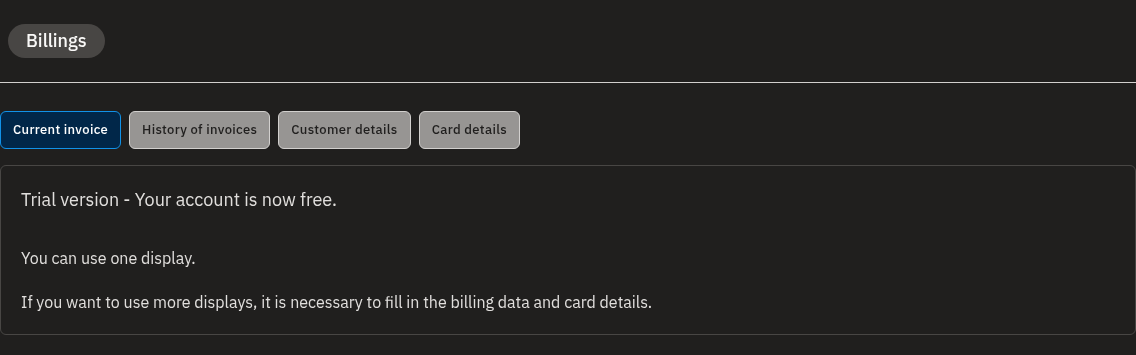
- Prueba — tu cuenta es gratuita y puedes usar una pantalla. Aún no verás una factura actual ni un historial.
- Prueba con facturación — una vez que hayas completado los detalles del cliente y de la tarjeta, puedes empezar a usar más de una pantalla.
- Estándar — con más de una pantalla activa, verás la Factura actual y el Historial de facturas completos.
- Enterprise — la facturación se gestiona por separado, por lo que esta página no está disponible para tu organización.
Leer tu factura actual
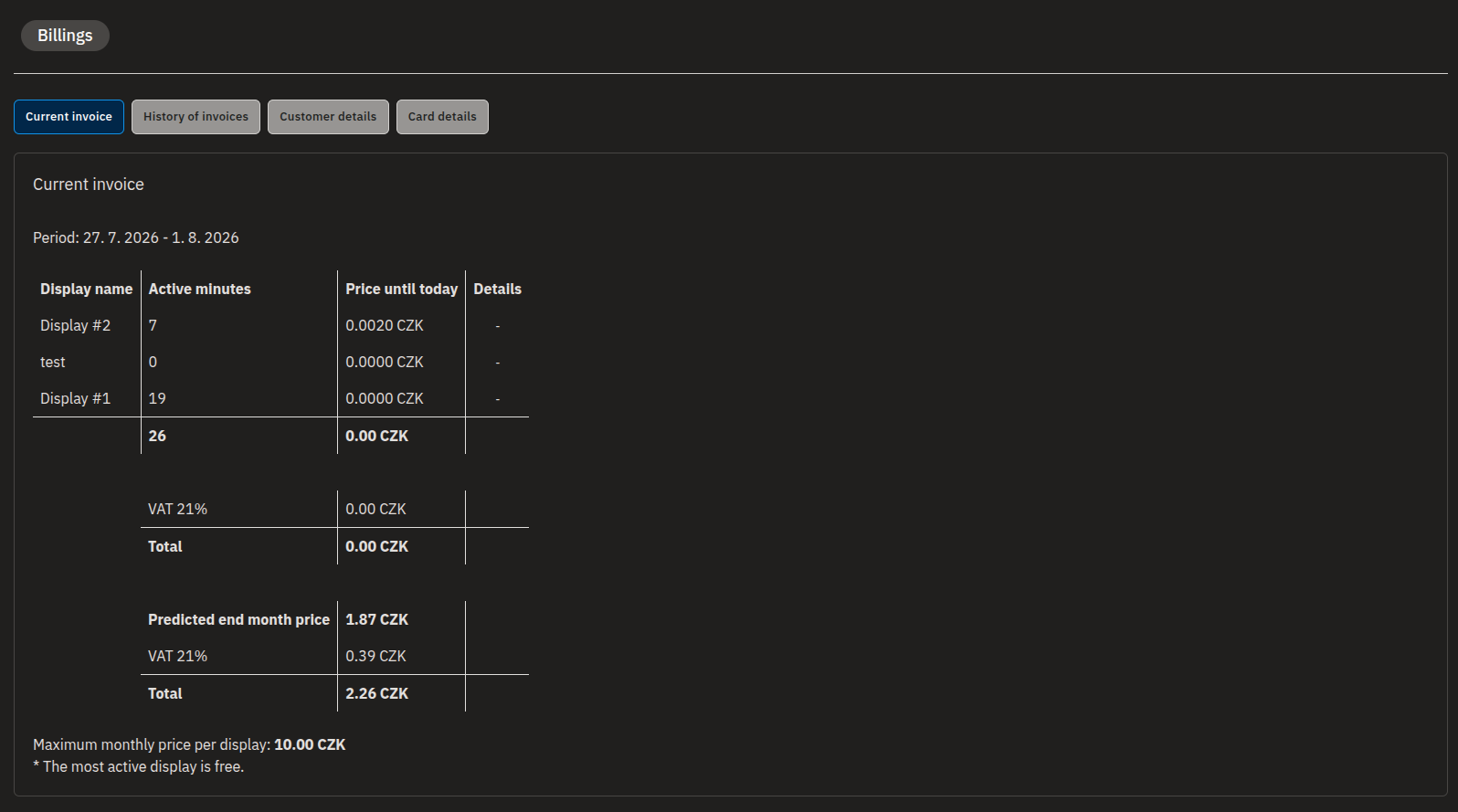
- Selecciona la pestaña Factura actual.
- Observa el Período (De – Hasta) en la parte superior: este es el mes en curso.
- Revisa la tabla. Cada pantalla activa muestra sus Minutos activos y su Precio hasta hoy.
- Lee la línea de IVA y el Total para ver tu coste hasta ahora en este período.
- Consulta el bloque Precio predicho al final del mes para ver el total estimado (con IVA) al final del mes.
- Recuerda que tu pantalla más activa no se cobra en este período, así que el uso de esa pantalla no se suma al total.
La tabla de Factura actual utiliza estas columnas:
| Columna | Qué te indica |
|---|---|
| Nombre de la pantalla | La pantalla que se está cobrando. |
| Minutos activos | Cuánto tiempo ha estado activa la pantalla este período. |
| Precio hasta hoy | Lo que ha costado esa pantalla hasta ahora. |
| Detalles | Un icono de ojo que abre el desglose diario de la pantalla — solo aparece cuando el precio de la pantalla cambió durante el periodo. |
Advertencia
El Precio predicho al final del mes es una estimación basada en cómo funcionan tus pantallas hasta ahora. Se actualiza según cuánto tiempo estén activas las pantallas, y no es el cargo final.
💡
Si estás a punto de pasar a un nivel de precios de mayor volumen, la Factura actual te lo indica y predice el nivel del próximo mes y el precio por pantalla. Una tarjeta de Historial de niveles de precios también puede mostrar tu nivel de precio actual, el rango de cantidad de pantallas que cubre y cuándo cambió tu nivel por última vez. Consulta Precios para saber cuánto cuesta cada nivel.
Ver el desglose de actividad diaria de una pantalla
¿Quieres ver en detalle cómo se acumuló el coste de una pantalla concreta?
- En la pestaña Factura actual, busca la pantalla que quieras inspeccionar.
- Haz clic en el icono de ojo en la columna Detalles de esa fila.
- La ventana emergente muestra los minutos activos de la pantalla por cada día del período, con un total al final.
- Haz clic en Cerrar para volver.
Cuándo está disponible el desglose diario
El icono de ojo solo aparece en una pantalla cuyo precio cambió durante el periodo de facturación — es decir, cuando tu nivel de precios cambió y la pantalla tiene dos o más tramos cobrados a precios distintos. Si una pantalla funcionó todo el periodo a un único precio, no hay desglose diario que abrir.
Encontrar y descargar una factura anterior
Los períodos de facturación cerrados están en Historial de facturas. (El mes en curso permanece en la pestaña Factura actual hasta que se cierra.)
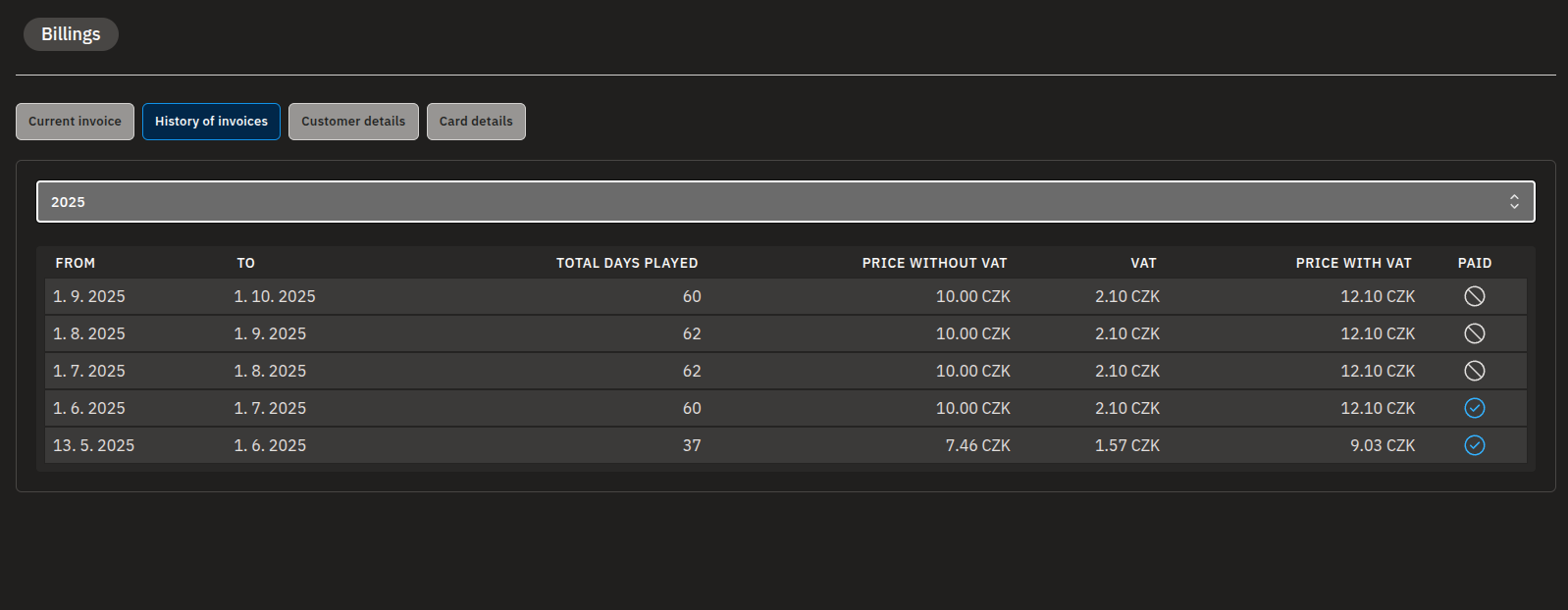
- Selecciona la pestaña Historial de facturas.
- Usa el menú desplegable de año para elegir el año que desees.
- En la columna Pagado verás si cada período ha sido pagado.
- Haz clic en la fila del período de facturación para abrir su página de detalle, que enumera el nombre de cada pantalla, los minutos activos y el precio, además del IVA y el Total.
- Haz clic en Ver factura para abrir la factura en PDF en una nueva pestaña del navegador, y luego guárdala o imprímela desde tu navegador.
La tabla de Historial utiliza estas columnas:
| Columna | Qué te indica |
|---|---|
| De / Hasta | El inicio y el fin del período de facturación. |
| Total de días de reproducción | Cuántos días estuvieron activas las pantallas en ese período. |
| Precio sin IVA | El subtotal antes de impuestos. |
| IVA | El impuesto añadido. |
| Precio con IVA | El importe cobrado. |
| Pagado | Si la factura del período ha sido pagada. |
Información
El PDF de un período está disponible solo una vez que se ha generado tu factura, por lo que un período muy reciente puede que aún no lo tenga. Las facturas se emiten a través de nuestro proveedor de facturación y se envían por correo electrónico a la dirección de facturación registrada.
💡
Si aún no has completado tu primer mes, la pestaña de Historial no tiene nada que mostrar. Mientras tanto, tus costes se siguen registrando en la Factura actual.
Una nota sobre fechas y moneda
- Las fechas en toda el área de facturación se muestran en orden día.mes.año (por ejemplo, 1.4.2025): es decir, el 1 de abril de 2025, no el 4 de enero.
- La moneda se establece una sola vez en Detalles del cliente y no se puede cambiar después, así que elige con cuidado cuando configures la facturación por primera vez.
Advertencia
Al eliminar los detalles de tu tarjeta, tu cuenta vuelve a la versión gratuita con una sola pantalla. Mantén una tarjeta válida registrada si dependes de más de una pantalla activa.
Preguntas frecuentes
¿Cómo funciona el cobro en Bohemica Signage?
La facturación se basa en el uso: cada pantalla se cobra por el tiempo que está activada — nunca más que el precio de un mes — y la pantalla más activa de cada período de facturación es gratuita. Los precios exactos están en la página de Precios.
¿Cuál es la pantalla gratuita?
La pantalla más activa del período es gratuita. Como se basa en la actividad, la pantalla gratuita puede cambiar de un período a otro.
¿Qué significa «Precio predicho al final del mes»?
Es una estimación de tu total para el mes actual basada en cómo se están usando tus pantallas hasta ahora. Se actualiza a medida que cambia el uso y no es el cargo final.
¿Dónde descargo mi factura?
Ve a Facturación > Historial de facturas, elige el año, haz clic en el período de facturación para abrir su detalle y luego haz clic en Ver factura para abrir el PDF en una nueva pestaña del navegador, donde puedes guardarlo o imprimirlo.
¿Cómo sé si una factura está pagada?
En Historial de facturas, la columna Pagado indica si cada período de facturación ha sido pagado.
¿Por qué no veo ninguna factura?
Si estás en una prueba, solo dispones de la pantalla gratuita y aún no hay factura. Si tu cuenta es Enterprise, la facturación se gestiona por separado y esta página no está disponible para tu organización. Si simplemente no has completado un mes, la pestaña de Historial permanece vacía hasta que se cierra tu primer período de facturación: tus costes en curso están en la pestaña Factura actual.
¿Necesitas ayuda?
¿Tienes preguntas sobre un cargo o una factura que falta? Nuestro equipo de soporte estará encantado de ayudar: ponte en contacto y revisaremos tu facturación contigo. Para saber cómo afecta a tu factura la activación y desactivación de pantallas, consulta Supervisión y operación de pantallas; para gestionar quién está en tu cuenta, consulta Departamentos, usuarios y roles y La página de Dispositivos: estado y actualizaciones.