Abrechnung und Rechnungen
Bohemica Signage funktioniert nach dem Pay-as-you-go-Prinzip (nutzungsbasierte Abrechnung): Jedes Display wird für die Zeit berechnet, in der es aktiviert ist — nie mehr als ein Monatspreis — und das jeweils aktivste Display in jedem Abrechnungszeitraum ist kostenlos. Im Bereich Abrechnungen sehen Sie genau, wofür Sie bezahlen — Ihre laufenden Kosten in diesem Monat, eine Vorhersage der Gesamtsumme des Monats und jede vergangene Rechnung zum Herunterladen. Dieser Artikel zeigt Ihnen, wie Sie ihn lesen.
Listenpreise und Preisstufen finden Sie unter Preise. Zum Aktivieren und Deaktivieren von Displays (was die Abrechnung startet und stoppt) siehe Displays überwachen und bedienen.
So funktioniert die Abrechnung
Ein paar einfache Fakten machen den Rest dieser Seite leicht verständlich:
- Sie zahlen dafür, wie lange jedes Display aktiviert ist. Ein Display, das nur einen Teil des Monats aktiviert ist, kostet weniger als eines, das den ganzen Monat läuft.
- Das aktivste Display in jedem Abrechnungszeitraum ist kostenlos — es wird auf Ihrer Rechnung nicht berechnet. Da dies auf der Aktivität beruht, kann sich das kostenlose Display von einem Zeitraum zum nächsten ändern.
- Der Monatspreis auf der Seite Preise ist das Maximum, das ein einzelnes Display in einem Monat kosten kann — im Dashboard als Maximaler monatlicher Preis pro Display angezeigt. Ein Display, das den Großteil des Monats aktiviert ist, erreicht dieses Maximum.
- Die MwSt wird bei jedem Gesamtbetrag angezeigt.
- Genaue Preise und Preisstufen finden Sie auf der Seite Preise.
💡
Das kostenlose Display wechselt mit der Nutzung. Wenn nächsten Monat ein anderer Bildschirm Ihr meistgenutzter wird, ist das derjenige, der kostenlos wird — Sie müssen nichts auswählen oder ändern.
Den Abrechnungsbereich öffnen
- Öffnen Sie das Dashboard und gehen Sie über das Hauptmenü zum Bereich Abrechnungen.
- Verwenden Sie die Registerkarten oben, um zwischen Aktuelle Rechnung, Rechnungshistorie, Kundendetails und Kartendetails zu wechseln.
| Registerkarte | Was sie anzeigt |
|---|---|
| Aktuelle Rechnung | Ihre laufenden Kosten für den aktuellen Monat und eine voraussichtliche Gesamtsumme. |
| Rechnungshistorie | Vergangene, abgeschlossene Abrechnungszeiträume mit PDF-Rechnungen zum Herunterladen. |
| Kundendetails | Die hinterlegten Abrechnungsdaten und die Währung. |
| Kartendetails | Die hinterlegte Zahlungskarte. |
Info
Was Sie unter Abrechnungen sehen, hängt von Ihrem Konto ab:
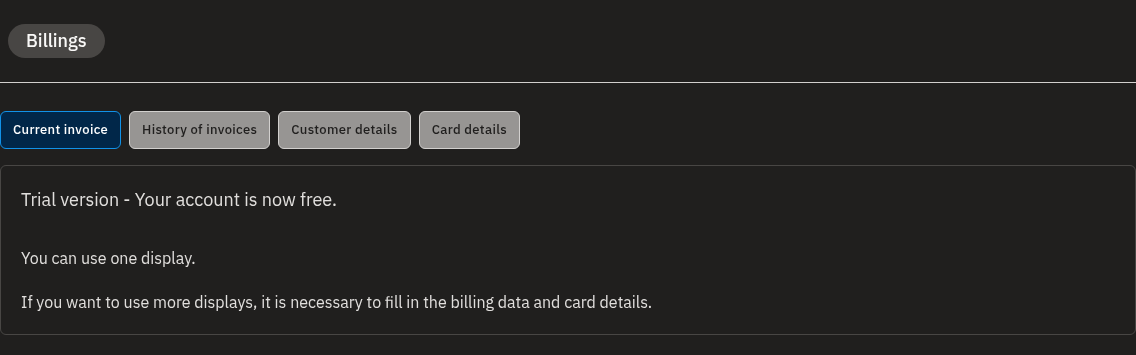
- Testversion — Ihr Konto ist kostenlos und Sie können ein Display nutzen. Sie sehen noch keine aktuelle Rechnung und keine Historie.
- Testversion mit Abrechnung — sobald Ihre Kunden- und Kartendetails ausgefüllt sind, können Sie mehr als ein Display nutzen.
- Standard — mit mehr als einem aktiven Display sehen Sie die vollständige Aktuelle Rechnung und die Rechnungshistorie.
- Enterprise — die Abrechnung wird separat geregelt, daher ist diese Seite für Ihre Organisation nicht verfügbar.
Ihre aktuelle Rechnung lesen
- Wählen Sie die Registerkarte Aktuelle Rechnung.
- Beachten Sie die Periode (Von – Bis) oben — das ist der laufende Monat.
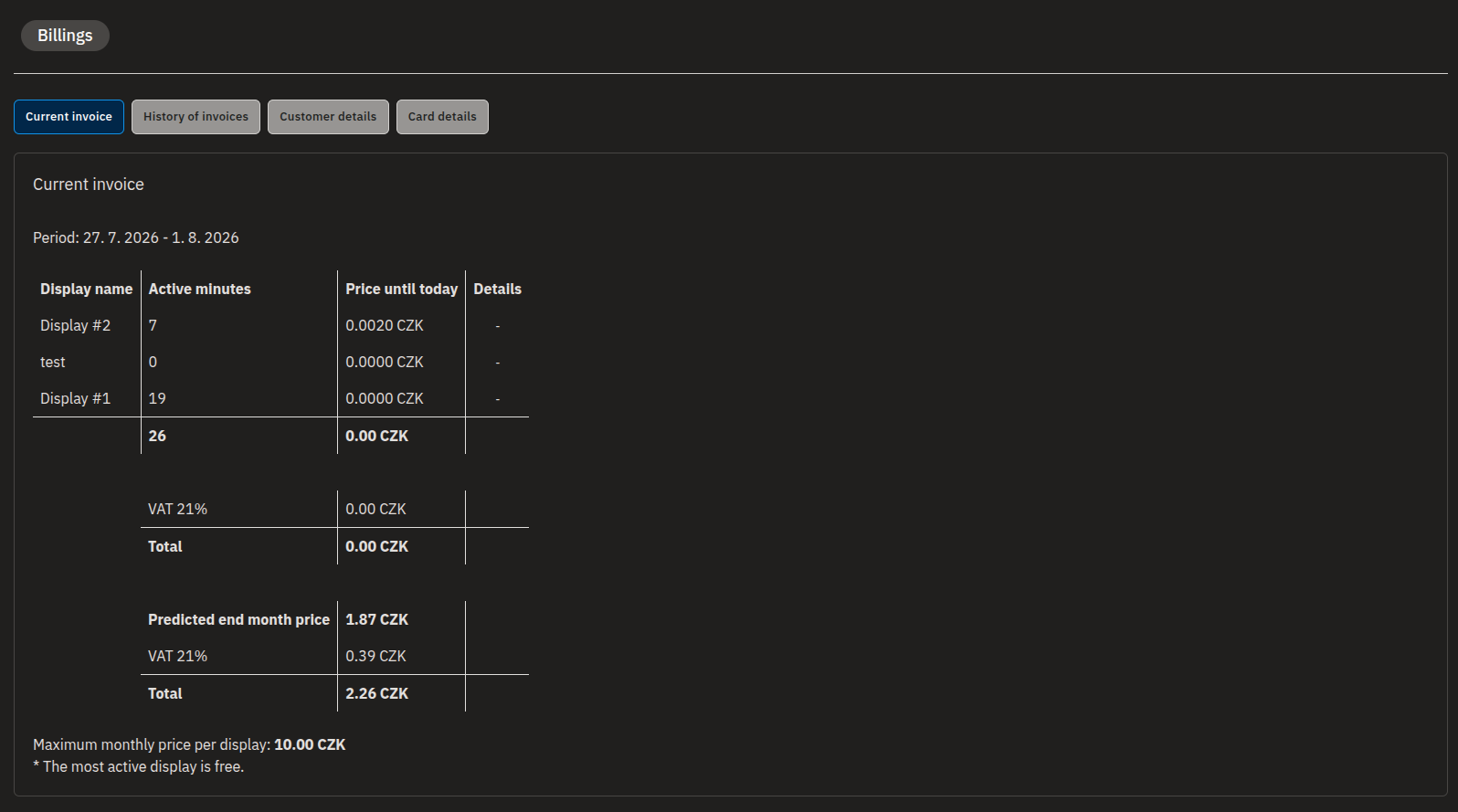
- Sehen Sie sich die Tabelle an. Jedes aktive Display zeigt seine Aktive Minuten und seinen Preis bis heute.
- Lesen Sie die Zeile MwSt und die Zeile Gesamt, um Ihre Kosten in diesem Zeitraum bisher zu sehen.
- Prüfen Sie den Block Voraussichtlicher Preis zum Monatsende für die geschätzte Gesamtsumme (inklusive MwSt) bis zum Monatsende.
- Denken Sie daran, dass Ihr aktivstes Display in diesem Zeitraum nicht berechnet wird, sodass die Nutzung dieses einen Displays nicht in die Gesamtsumme einfließt.
Die Tabelle der aktuellen Rechnung verwendet diese Spalten:
| Spalte | Bedeutung |
|---|---|
| Displayname | Das Display, das berechnet wird. |
| Aktive Minuten | Wie lange das Display in diesem Zeitraum aktiv war. |
| Preis bis heute | Was dieses Display bisher gekostet hat. |
| Details | Ein Augensymbol, das die Tagesaufstellung des Displays öffnet — es erscheint nur, wenn sich der Preis des Displays im Laufe des Zeitraums geändert hat. |
Warnung
Der Voraussichtliche Preis zum Monatsende ist eine Schätzung, die darauf basiert, wie Ihre Displays bisher laufen. Er aktualisiert sich, wenn Displays mehr oder weniger laufen, und ist nicht der endgültige Betrag.
💡
Wenn Sie kurz davor sind, in eine höhere Preisstufe aufzusteigen, weist Sie die aktuelle Rechnung darauf hin und sagt die Preisstufe und den Preis pro Display für den nächsten Monat voraus. Eine Karte Preisstufen-Historie kann zudem Ihre aktuelle Preisstufe, die zugehörige Display-Anzahl und den Zeitpunkt der letzten Stufenänderung anzeigen. Was jede Preisstufe kostet, finden Sie unter Preise.
Die tägliche Aktivitätsaufschlüsselung eines Displays ansehen
Möchten Sie genau wissen, wie sich die Kosten eines einzelnen Bildschirms zusammensetzen?
- Suchen Sie auf der Registerkarte Aktuelle Rechnung das Display, das Sie prüfen möchten.
- Klicken Sie in der Spalte Details auf das Augensymbol dieser Zeile.
- Das Pop-up listet die aktiven Minuten des Displays für jeden Tag des Zeitraums auf, mit einer Gesamtsumme unten.
- Klicken Sie auf Schließen, um zurückzukehren.
Wann die Tagesaufstellung verfügbar ist
Das Augensymbol erscheint nur bei einem Display, dessen Preis sich während des Abrechnungszeitraums geändert hat — also wenn sich Ihre Preisstufe geändert hat und das Display zwei oder mehr Abschnitte mit unterschiedlichen Preisen hat. Lief ein Display den ganzen Zeitraum zu einem einzigen Preis, gibt es keine Tagesaufstellung zu öffnen.
Eine vergangene Rechnung finden und herunterladen
Abgeschlossene Abrechnungszeiträume befinden sich unter Rechnungshistorie. (Der laufende Monat bleibt auf der Registerkarte Aktuelle Rechnung, bis er abgeschlossen ist.)
- Wählen Sie die Registerkarte Rechnungshistorie.
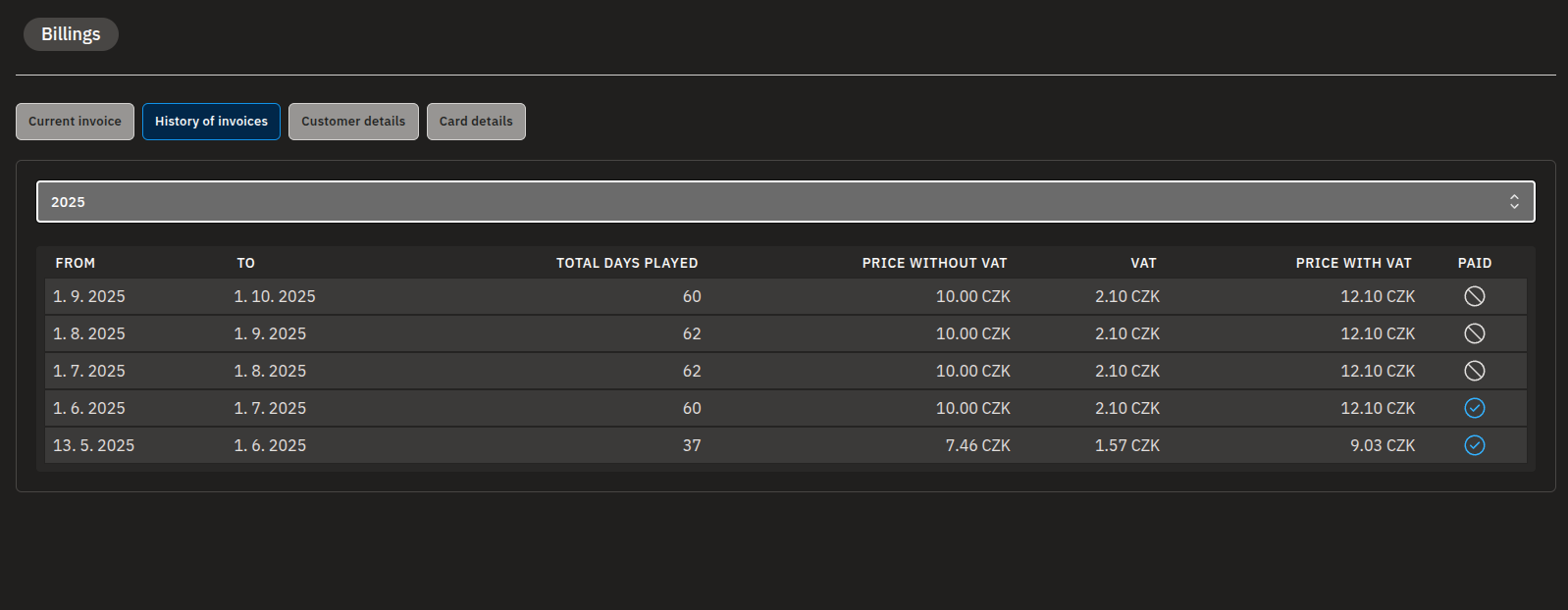
- Verwenden Sie das Jahres-Dropdown, um das gewünschte Jahr auszuwählen.
- In der Spalte Bezahlt sehen Sie, ob der jeweilige Zeitraum bezahlt wurde.
- Klicken Sie auf die Zeile des Abrechnungszeitraums, um die Detailseite zu öffnen, die den Namen, die aktiven Minuten und den Preis jedes Displays sowie MwSt und Gesamt auflistet.
- Klicken Sie auf Rechnung anzeigen, um die PDF-Rechnung in einem neuen Browser-Tab zu öffnen, und speichern oder drucken Sie sie anschließend aus Ihrem Browser.
Die Tabelle der Historie verwendet diese Spalten:
| Spalte | Bedeutung |
|---|---|
| Von / Bis | Der Beginn und das Ende des Abrechnungszeitraums. |
| Wiedergabetage gesamt | An wie vielen Tagen Displays in diesem Zeitraum aktiv waren. |
| Preis ohne MwSt | Die Zwischensumme vor Steuern. |
| MwSt | Die hinzugefügte Steuer. |
| Preis mit MwSt | Der berechnete Betrag. |
| Bezahlt | Ob die Rechnung des Zeitraums bezahlt wurde. |
Info
Die PDF eines Zeitraums steht erst zur Verfügung, sobald dessen Rechnung erstellt wurde, daher hat ein sehr aktueller Zeitraum möglicherweise noch keine. Rechnungen werden über unseren Rechnungsanbieter ausgestellt und an die hinterlegte Abrechnungs-E-Mail gesendet.
💡
Wenn Sie Ihren ersten Monat noch nicht abgeschlossen haben, hat die Registerkarte Historie noch nichts anzuzeigen. Ihre Kosten werden in der Zwischenzeit weiterhin unter Aktuelle Rechnung erfasst.
Ein Hinweis zu Datum und Währung
- Daten werden im gesamten Abrechnungsbereich in der Reihenfolge Tag.Monat.Jahr angezeigt (zum Beispiel 1.4.2025) — das ist der 1. April 2025, nicht der 4. Januar.
- Die Währung wird einmalig unter Kundendetails festgelegt und kann danach nicht mehr geändert werden, wählen Sie daher mit Bedacht, wenn Sie die Abrechnung zum ersten Mal einrichten.
Warnung
Wenn Sie Ihre Kartendetails entfernen, fällt Ihr Konto auf den kostenlosen Tarif mit einem einzigen Display zurück. Lassen Sie stets eine gültige Karte hinterlegt, wenn Sie auf mehr als ein aktives Display angewiesen sind.
FAQ
Wie erfolgt die Abrechnung bei Bohemica Signage?
Die Abrechnung erfolgt nutzungsbasiert: Jedes Display wird für die Zeit berechnet, in der es aktiviert ist — nie mehr als ein Monatspreis — und das jeweils aktivste Display in jedem Abrechnungszeitraum ist kostenlos. Genaue Preise finden Sie auf der Seite Preise.
Welches Display ist das kostenlose?
Das aktivste Display im Zeitraum ist kostenlos. Da dies auf der Aktivität beruht, kann sich das kostenlose Display von Zeitraum zu Zeitraum ändern.
Was bedeutet „Voraussichtlicher Preis zum Monatsende“?
Es ist eine Schätzung Ihrer Gesamtsumme für den aktuellen Monat, basierend darauf, wie Ihre Displays bisher genutzt werden. Sie aktualisiert sich, wenn sich die Nutzung ändert, und ist nicht der endgültige Betrag.
Wo lade ich meine Rechnung herunter?
Gehen Sie zu Abrechnungen > Rechnungshistorie, wählen Sie das Jahr, klicken Sie auf den Abrechnungszeitraum, um seine Details zu öffnen, und klicken Sie dann auf Rechnung anzeigen, um die PDF in einem neuen Browser-Tab zu öffnen, wo Sie sie speichern oder drucken können.
Wie erkenne ich, ob eine Rechnung bezahlt ist?
Unter Rechnungshistorie zeigt die Spalte Bezahlt, ob der jeweilige Abrechnungszeitraum bezahlt wurde.
Warum sehe ich keine Rechnungen?
Wenn Sie eine Testversion nutzen, haben Sie nur das kostenlose einzelne Display und noch keine Rechnung. Wenn Ihr Konto vom Typ Enterprise ist, wird die Abrechnung separat geregelt und diese Seite ist für Ihre Organisation nicht verfügbar. Wenn Sie einfach noch keinen Monat abgeschlossen haben, bleibt die Registerkarte Historie leer, bis Ihr erster Abrechnungszeitraum abgeschlossen ist — Ihre laufenden Kosten finden Sie auf der Registerkarte Aktuelle Rechnung.
Brauchen Sie Hilfe?
Fragen zu einer Abbuchung oder einer fehlenden Rechnung? Unser Support-Team hilft Ihnen gerne weiter — melden Sie sich, und wir gehen Ihre Abrechnung gemeinsam mit Ihnen durch. Wie sich das Aktivieren und Deaktivieren von Displays auf Ihre Rechnung auswirkt, erfahren Sie unter Displays überwachen und bedienen; um zu verwalten, wer in Ihrem Konto ist, siehe Abteilungen, Benutzer & Rollen und Geräte verwalten.