Tarjeta de pago y datos de la empresa
Antes de que Bohemica Signage pueda facturarte, necesitas dos cosas: los datos de tu empresa (para que tus facturas sean correctas) y una tarjeta de pago verificada. Ambos se encuentran en la sección Facturación, en las pestañas Detalles del cliente y Detalles de la tarjeta. Completar estos datos es también lo que te permite usar más de una pantalla: la pantalla más activa siempre es gratuita, por lo que puedes probar el producto con una sola pantalla antes de añadir una tarjeta.
Este artículo te guía por cada paso. Para los precios de lista, consulta Precios. Para leer tus facturas y ver qué se te está cobrando, consulta Facturación y facturas. Para activar y desactivar pantallas (que es en lo que se basa la facturación), consulta Supervisión y operación de pantallas.
Información
Primero introduce tus Detalles del cliente y después añade los Detalles de la tarjeta. La opción de tarjeta solo está disponible una vez que se han guardado tus detalles del cliente.
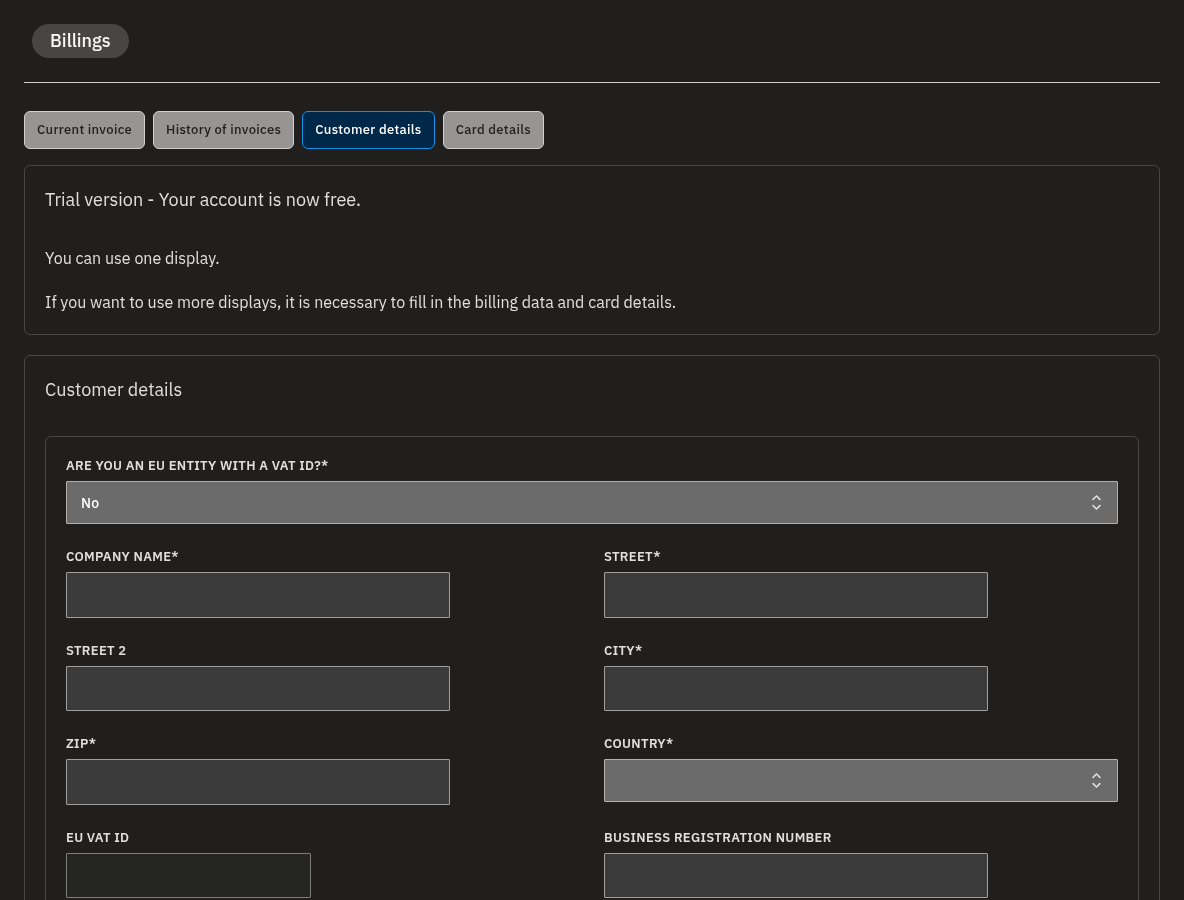
Introduce los datos de tu empresa
- Abre la sección Facturación y selecciona la pestaña Detalles del cliente.
- Si aún no se ha rellenado nada, haz clic en el botón Editar a la derecha.
- Responde ¿Es una entidad de la UE con ID de IVA? con Sí o No.
- Rellena Nombre de la empresa, Calle (y la opcional Calle 2), Ciudad, Código postal y elige tu País.
- Opcionalmente, añade un Número de registro de la empresa y una Nota en la factura: todo lo que escribas aquí aparecerá en tus facturas.
- Introduce tu Correo electrónico de facturación. Aquí es donde se envían tus facturas.
- Elige tu Moneda (consulta Elige tu moneda más abajo: esta elección es permanente).
- Haz clic en Guardar cambios.
Advertencia
El Nombre de la empresa es obligatorio: el formulario no se puede guardar sin él.
💡
Tus datos son de solo lectura después de guardar. Para cambiarlos más tarde, haz clic de nuevo en Editar, realiza tus cambios y Guardar cambios, o Cerrar para descartarlos. Ten en cuenta que tu moneda no se puede cambiar una vez guardada (ve más abajo).
Añade tu número de IVA de la UE con autocompletado
Si tu empresa está establecida en la UE y tiene un ID de IVA, Bohemica Signage puede validarlo en la base de datos oficial VIES de la UE y rellenar por ti el nombre y la dirección de tu empresa.
- En la pestaña Detalles del cliente, pon ¿Es una entidad de la UE con ID de IVA? en Sí.
- Escribe tu número de IVA en el campo ID de IVA.
- Haz clic en Obtener información.
- El número se comprueba en el sistema VIES de la UE. Si la comprobación se supera, tu Nombre de la empresa, Calle, Ciudad, Código postal y País se rellenan automáticamente.
- Revisa los datos rellenados automáticamente y asegúrate de que sean correctos.
- Añade tu Correo electrónico de facturación y Moneda si aún no lo has hecho, y después haz clic en Guardar cambios.
Información
¿Prefieres escribirlo todo tú mismo, o no eres una entidad con IVA de la UE? Usa Llenar detalles manualmente e introduce los datos de tu empresa a mano.
Advertencia
Si el número se rechaza por no ser válido, vuelve a comprobar que lo has introducido correctamente (o usa Llenar detalles manualmente). Introduce el número de IVA correcto durante la configuración inicial: una vez que tu facturación esté completamente configurada, el campo ID de IVA queda bloqueado y ya no se puede editar.
Una nota sobre el IVA: tu factura siempre muestra el IVA aplicado. Las empresas de la UE fuera de la República Checa que proporcionan un ID de IVA de la UE válido se facturan bajo el régimen de inversión del sujeto pasivo, con un 0 % de IVA. A los clientes checos se les factura siempre con el IVA checo, y a los clientes de fuera de la UE no se les cobra IVA.
Elige tu moneda (una sola vez)
La moneda elegida es aquella en la que se cobrará cada factura futura. Se establece una sola vez y es permanente.
- En la pestaña Detalles del cliente, en modo de edición, abre el menú desplegable Moneda.
- Selecciona la moneda en la que deseas que se cobren todas las facturas futuras.
- Haz clic en Guardar cambios. Una vez guardada, la moneda queda bloqueada y el campo ya no se puede editar.
Advertencia
Elige con cuidado. No hay forma de cambiar tu moneda después de guardar: si eliges la incorrecta, así se quedará.
Añade o cambia tu tarjeta de pago
Tu tarjeta se añade a través de una pasarela de pago externa, que se abre en una ventana de navegador independiente.
- Asegúrate primero de que tus Detalles del cliente estén guardados: solo se puede añadir una tarjeta una vez que estén completados.
- Abre la sección Facturación y selecciona la pestaña Detalles de la tarjeta.
- Haz clic en Introducir detalles de la tarjeta (o Cambiar tarjeta de pago si ya tienes una tarjeta registrada). Se abre una nueva ventana con la pasarela de pago.
- Introduce tu tarjeta en la pasarela y completa la verificación.
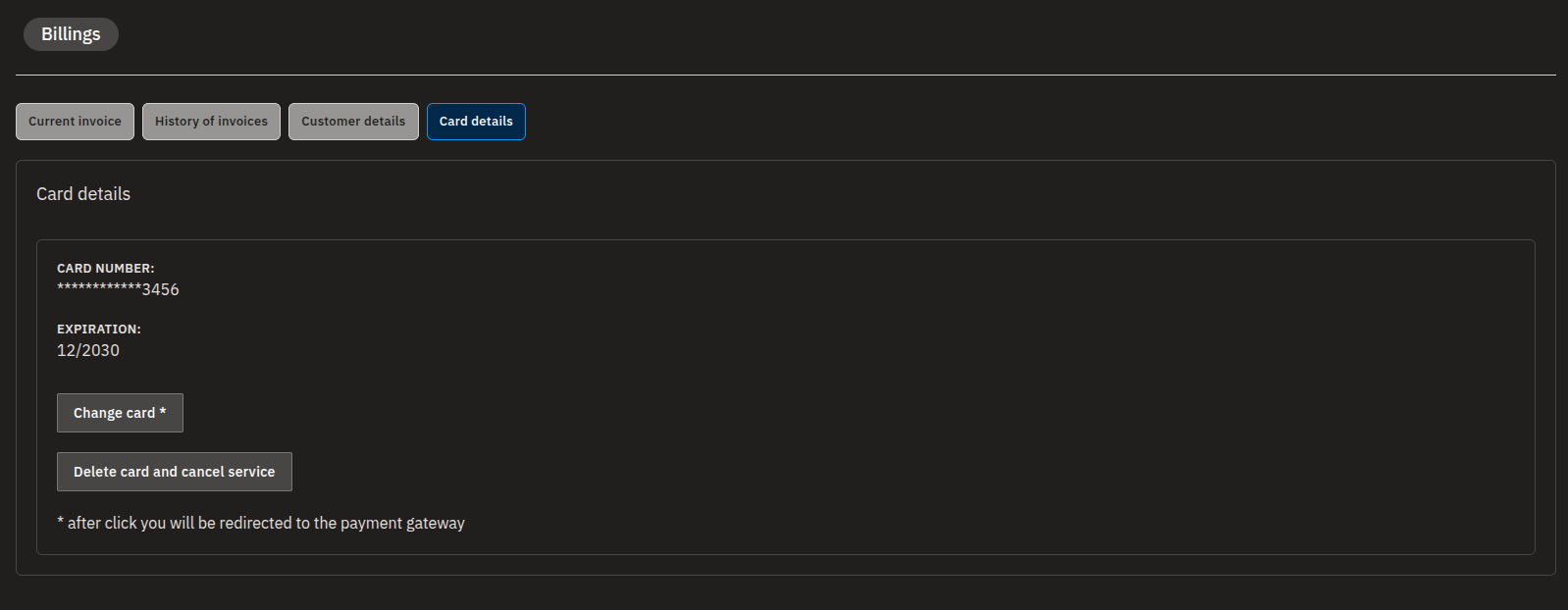
- Vuelve a la aplicación. El número de tarjeta y la fecha de caducidad aparecen en la pestaña Detalles de la tarjeta.
Información
No se te cobrará por añadir una tarjeta. Durante la verificación, se preautoriza en tu tarjeta un pequeño importe para confirmar que funciona — 1 CZK en las cuentas en coronas checas, o 0,10 en las cuentas en euros y dólares estadounidenses — y después se libera sin llegar a cobrarse nunca. Solo pagas según el uso real de tus pantallas.
💡
Puede que los detalles de tu tarjeta no aparezcan de inmediato: el número de tarjeta y la fecha de caducidad pueden tardar unas horas en aparecer. Esto es normal.
Advertencia
La pasarela se abre en una nueva ventana o pestaña, así que asegúrate de que tu navegador no esté bloqueando las ventanas emergentes. Si un cambio de tarjeta no se completa, simplemente reinicia el paso de la tarjeta desde la pestaña Detalles de la tarjeta.
Tu número de tarjeta se queda en la pasarela de pago
Bohemica Signage nunca ve ni guarda tu número de tarjeta completo. La tarjeta la custodia la pasarela de pago — nosotros solo recibimos un número enmascarado y la fecha de caducidad, lo justo para que reconozcas qué tarjeta está guardada.
Cuando tu tarjeta está a punto de caducar
Bohemica Signage está pendiente de la fecha de caducidad de tu tarjeta y te avisa en la pestaña Detalles de la tarjeta cuando falten pocos días para que la tarjeta caduque. Cuando eso ocurra, usa Cambiar tarjeta de pago para añadir una tarjeta nueva antes de que caduque la anterior y que tu servicio no se interrumpa.
Elimina tu tarjeta de pago (cancelar el servicio de pago)
Eliminar tu tarjeta cancela el servicio de pago y pasa tu cuenta a la versión gratuita (una sola pantalla). También liquida lo que debas hasta ese momento.
- Abre la sección Facturación y selecciona la pestaña Detalles de la tarjeta.
- Haz clic en Eliminar tarjeta de pago y cancelar servicio.
- Confirma para continuar. Se cobra el importe adeudado por tu uso hasta ahora y tu cuenta pasa a la versión gratuita.
Advertencia
Esta es una acción destructiva. Al eliminar la tarjeta se cobra de inmediato todo lo adeudado y tu cuenta pasa a la versión gratuita: solo la pantalla más activa sigue funcionando. Haz esto únicamente si tienes la intención de dejar de usar el servicio de pago.
Preguntas frecuentes
¿Puedo cambiar mi moneda más tarde? No. Tu moneda se elige una sola vez durante la configuración de la facturación y es permanente, así que elige la moneda correcta antes de guardar.
¿Por qué no puedo añadir una tarjeta de pago? Primero debes rellenar y guardar tus Detalles del cliente: la opción de añadir una tarjeta solo aparece después de eso.
¿Se me cobrará al añadir mi tarjeta? No. Cuando verificas la tarjeta, se preautoriza un pequeño importe (1 CZK, o 0,10 en las cuentas en euros y dólares), pero no se cobra realmente. Solo pagas según el uso real de tus pantallas.
Los detalles de mi tarjeta no aparecen después de añadirla, ¿hay algún problema? No. El número de tarjeta y la caducidad pueden tardar unas horas en aparecer después de añadir la tarjeta.
¿A dónde se envían mis facturas? Al Correo electrónico de facturación que introduces en tus Detalles del cliente. También puedes añadir una Nota en la factura que aparece en la propia factura.
¿Qué ocurre cuando elimino mi tarjeta de pago? Se te cobra por los servicios utilizados hasta ese día y, después, la aplicación se limita a la versión gratuita (una sola pantalla). En la práctica, esto cancela el servicio de pago, así que elimina tu tarjeta solo si tienes la intención de dejar de usar el servicio de pago.
¿Necesitas ayuda?
Si un número de IVA no se valida, una tarjeta no se guarda o no estás seguro acerca de tus datos de facturación, ponte en contacto con el soporte de Bohemica Signage: estaremos encantados de ayudarte. También pueden resultarte útiles estos artículos relacionados: Precios, Facturación y facturas, Supervisión y operación de pantallas, Departamentos, usuarios y roles y La página de Dispositivos: estado y actualizaciones.