Zahlungskarte und Firmendaten
Bevor Bohemica Signage Ihnen etwas in Rechnung stellen kann, benötigt es zwei Dinge: Ihre Firmendaten (damit Ihre Rechnungen korrekt sind) und eine verifizierte Zahlungskarte. Beides finden Sie im Bereich Abrechnungen unter den Reitern Kundendetails und Kartendetails. Das Ausfüllen dieser Angaben schaltet außerdem den Betrieb von mehr als einem Display frei – das jeweils am häufigsten genutzte Display ist immer kostenlos, sodass Sie das Produkt mit einem Bildschirm ausprobieren können, bevor Sie überhaupt eine Karte hinzufügen.
Dieser Artikel führt Sie durch jeden Schritt. Für Listenpreise siehe Preise. Wie Sie Ihre Rechnungen lesen und nachvollziehen, wofür Ihnen etwas berechnet wird, siehe Abrechnung und Rechnungen. Zum Aktivieren und Deaktivieren von Displays (worauf die Abrechnung basiert) siehe Displays überwachen und bedienen.
Info
Sie geben zuerst Ihre Kundendetails ein und fügen dann Ihre Kartendetails hinzu. Die Kartenoption wird erst verfügbar, sobald Ihre Kundendetails gespeichert sind.
Firmendaten eingeben
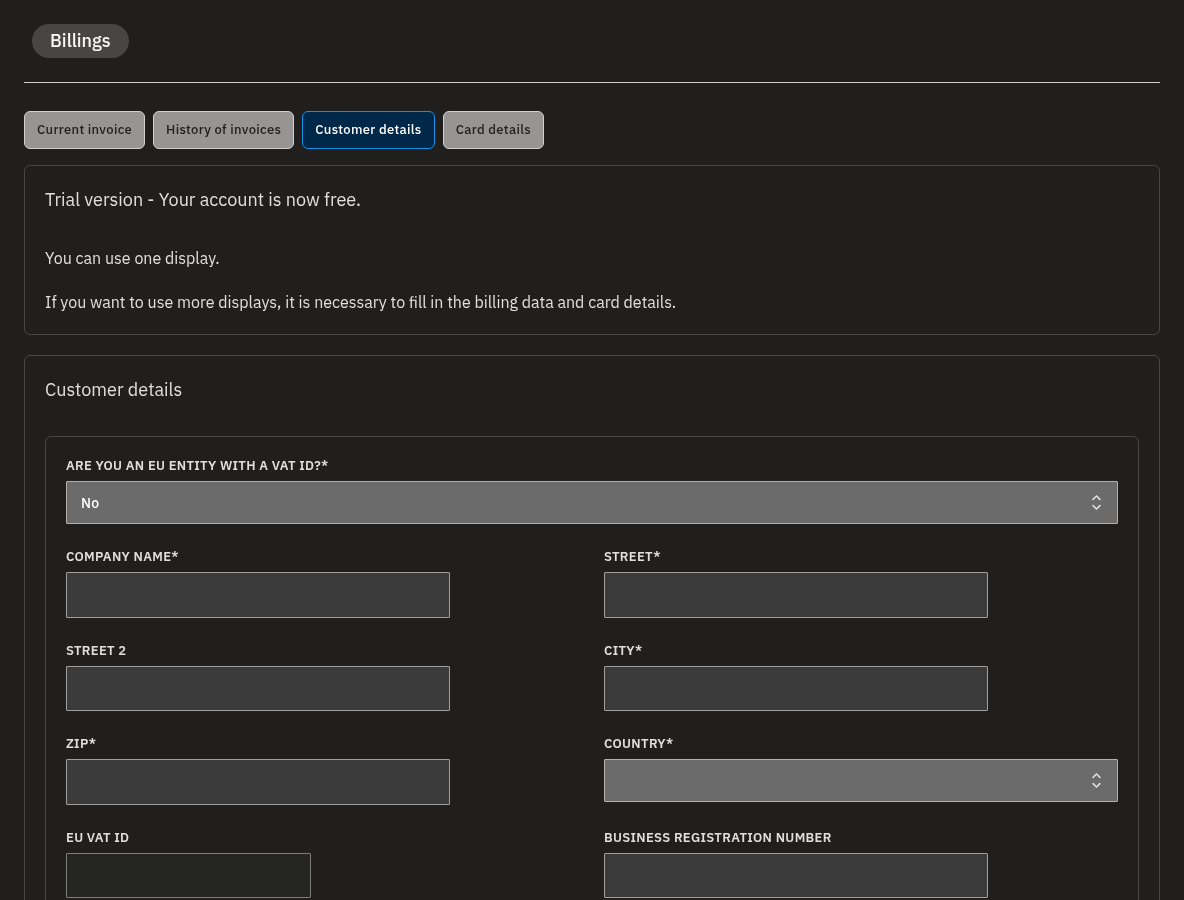
- Öffnen Sie den Bereich Abrechnungen und wählen Sie den Reiter Kundendetails.
- Wenn noch nichts ausgefüllt wurde, klicken Sie rechts auf den Button Bearbeiten.
- Beantworten Sie Sind Sie ein EU-Unternehmen mit USt-ID? mit Ja oder Nein.
- Füllen Sie Firmenname, Straße (und optional Straße 2), Stadt, PLZ aus und wählen Sie Ihr Land.
- Optional können Sie eine Handelsregisternummer und eine Notiz auf der Rechnung hinzufügen – alles, was Sie hier eingeben, erscheint auf Ihren Rechnungen.
- Geben Sie Ihre Abrechnungs-E-Mail ein. Dorthin werden Ihre Rechnungen gesendet.
- Wählen Sie Ihre Währung (siehe Währung wählen weiter unten – diese Wahl ist endgültig).
- Klicken Sie auf Änderungen speichern.
Warnung
Der Firmenname ist erforderlich – ohne ihn lässt sich das Formular nicht speichern.
💡
Ihre Angaben sind nach dem Speichern schreibgeschützt. Um sie später zu ändern, klicken Sie erneut auf Bearbeiten, nehmen Ihre Änderungen vor und klicken auf Änderungen speichern – oder auf Schließen, um zu verwerfen. Beachten Sie, dass Ihre Währung nach dem Speichern nicht mehr geändert werden kann (siehe unten).
Ihre EU-USt-IdNr. automatisch ausfüllen lassen
Wenn Ihr Unternehmen ein EU-Unternehmen mit USt-ID ist, kann Bohemica Signage diese anhand der offiziellen EU-VIES-Datenbank prüfen und Ihren Firmennamen sowie Ihre Adresse automatisch für Sie ausfüllen.
- Setzen Sie auf dem Reiter Kundendetails die Frage Sind Sie ein EU-Unternehmen mit USt-ID? auf Ja.
- Geben Sie Ihre Nummer in das Feld USt-IdNr. ein.
- Klicken Sie auf Informationen abrufen.
- Die Nummer wird im EU-VIES-System geprüft. Bei Erfolg werden Ihr Firmenname, Ihre Straße, Stadt, PLZ und Ihr Land automatisch ausgefüllt.
- Überprüfen Sie die automatisch ausgefüllten Angaben und stellen Sie sicher, dass sie korrekt sind.
- Fügen Sie Ihre Abrechnungs-E-Mail und Währung hinzu, falls noch nicht geschehen, und klicken Sie dann auf Änderungen speichern.
Info
Möchten Sie lieber alles selbst eingeben oder sind Sie kein EU-USt-Unternehmen? Verwenden Sie Details manuell ausfüllen und geben Sie Ihre Firmendaten von Hand ein.
Warnung
Wird die Nummer als ungültig abgelehnt, prüfen Sie noch einmal, ob Sie sie korrekt eingegeben haben (oder verwenden Sie Details manuell ausfüllen). Geben Sie die korrekte USt-IdNr. während der Ersteinrichtung ein: Sobald Ihre Abrechnung vollständig eingerichtet ist, ist das Feld USt-IdNr. gesperrt und kann nicht mehr bearbeitet werden.
Ein Hinweis zur Umsatzsteuer: Auf Ihrer Rechnung ist die angewendete USt. immer ausgewiesen. EU-Unternehmen außerhalb Tschechiens, die eine gültige EU-USt-ID angeben, werden im Reverse-Charge-Verfahren mit 0 % USt. abgerechnet. Tschechischen Kunden wird immer die tschechische USt. berechnet, und Kunden außerhalb der EU zahlen keine USt.
Währung wählen (nur einmal möglich)
In dieser Währung werden alle zukünftigen Rechnungen ausgestellt. Sie wird nur einmal festgelegt und ist endgültig.
- Öffnen Sie auf dem Reiter Kundendetails im Bearbeitungsmodus das Dropdown-Menü Währung.
- Wählen Sie die Währung, in der alle zukünftigen Rechnungen ausgestellt werden sollen.
- Klicken Sie auf Änderungen speichern. Nach dem Speichern ist die Währung gesperrt und das Feld kann nicht mehr bearbeitet werden.
Warnung
Wählen Sie sorgfältig. Es gibt keine Möglichkeit, Ihre Währung nach dem Speichern zu ändern – eine falsche Auswahl lässt sich nicht mehr korrigieren.
Zahlungskarte hinzufügen oder ändern
Ihre Karte wird über ein externes Zahlungsgateway hinzugefügt, das in einem separaten Browserfenster geöffnet wird.
- Stellen Sie sicher, dass Ihre Kundendetails zuerst gespeichert sind – eine Karte lässt sich erst hinzufügen, wenn sie ausgefüllt sind.
- Öffnen Sie den Bereich Abrechnungen und wählen Sie den Reiter Kartendetails.
- Klicken Sie auf Kartendetails eingeben (oder Karte ändern, wenn bereits eine Karte hinterlegt ist). Ein neues Fenster öffnet sich mit dem Zahlungsgateway.
- Geben Sie Ihre Karte im Gateway ein und schließen Sie die Verifizierung ab.
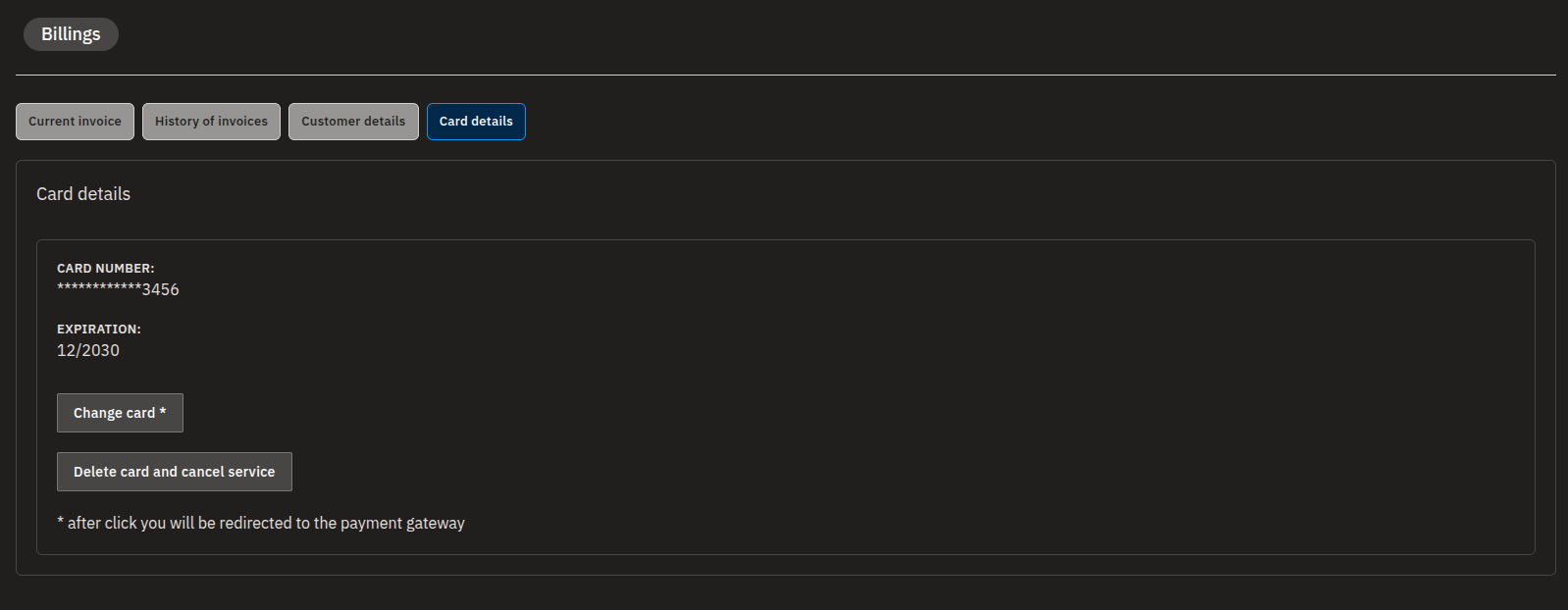
- Kehren Sie zur App zurück. Ihre Kartennummer und Ihr Ablaufdatum erscheinen auf dem Reiter Kartendetails.
Info
Für das Hinzufügen einer Karte wird Ihnen nichts berechnet. Während der Verifizierung wird ein kleiner Betrag auf Ihrer Karte vorautorisiert, um sie zu bestätigen — 1 CZK bei Konten in tschechischen Kronen, oder 0,10 bei Konten in Euro und US-Dollar — und anschließend wieder freigegeben, ohne je abgebucht zu werden. Sie zahlen immer nur auf Basis Ihrer tatsächlichen Display-Nutzung.
💡
Ihre Kartendetails werden möglicherweise nicht sofort angezeigt – es kann einige Stunden dauern, bis Kartennummer und Ablaufdatum erscheinen. Das ist normal.
Warnung
Das Gateway öffnet sich in einem neuen Fenster oder Tab, stellen Sie also sicher, dass Ihr Browser keine Pop-ups blockiert. Falls eine Kartenänderung nicht abgeschlossen wird, beginnen Sie den Kartenschritt einfach auf dem Reiter Kartendetails erneut.
Ihre Kartennummer bleibt beim Zahlungs-Gateway
Bohemica Signage sieht und speichert Ihre vollständige Kartennummer nie. Die Karte liegt beim Zahlungs-Gateway — wir erhalten nur eine maskierte Nummer und das Ablaufdatum zurück, gerade genug, damit Sie erkennen, welche Karte hinterlegt ist.
Wenn Ihre Karte bald abläuft
Bohemica Signage überwacht das Ablaufdatum Ihrer Karte für Sie und warnt Sie auf dem Reiter Kartendetails, wenn die Karte nur noch wenige Tage gültig ist. Verwenden Sie dann Karte ändern, um rechtzeitig vor Ablauf eine neue Karte hinzuzufügen, damit Ihr Dienst nicht unterbrochen wird.
Zahlungskarte löschen (kostenpflichtigen Dienst kündigen)
Das Entfernen Ihrer Karte kündigt den kostenpflichtigen Dienst und stuft Ihr Konto auf den kostenlosen Tarif (ein einzelnes Display) zurück. Außerdem wird damit alles abgerechnet, was Sie bis zu diesem Moment schulden.
- Öffnen Sie den Bereich Abrechnungen und wählen Sie den Reiter Kartendetails.
- Klicken Sie auf Karte löschen und Dienst kündigen.
- Bestätigen Sie, um fortzufahren. Der Betrag für Ihre bisherige Nutzung wird berechnet, und Ihr Konto wechselt auf den kostenlosen Tarif.
Warnung
Dies ist eine unwiderrufliche Aktion. Beim Löschen der Karte wird alles bisher Geschuldete sofort abgerechnet, und Sie werden auf den kostenlosen Tarif zurückgestuft – nur das jeweils am häufigsten genutzte Display läuft weiter. Tun Sie dies nur, wenn Sie die kostenpflichtige Nutzung beenden möchten.
FAQ
Kann ich meine Währung später ändern? Nein. Ihre Währung wird einmalig während der Abrechnungseinrichtung gewählt und ist endgültig, wählen Sie also die richtige Währung, bevor Sie speichern.
Warum kann ich keine Zahlungskarte hinzufügen? Sie müssen zuerst Ihre Kundendetails ausfüllen und speichern. Erst danach wird die Option zum Hinzufügen einer Karte verfügbar.
Wird mir beim Hinzufügen meiner Karte etwas berechnet? Nein. Wenn Sie die Karte verifizieren, wird ein kleiner Betrag (1 CZK, bei Konten in Euro und US-Dollar 0,10) vorautorisiert, aber nicht tatsächlich abgebucht. Sie zahlen nur auf Basis Ihrer tatsächlichen Display-Nutzung.
Meine Kartendetails werden nach dem Hinzufügen einer Karte nicht angezeigt – ist etwas falsch? Nein. Es kann einige Stunden dauern, bis die Kartennummer und das Ablaufdatum nach dem Hinzufügen einer Karte erscheinen.
Wohin werden meine Rechnungen gesendet? An die Abrechnungs-E-Mail, die Sie in Ihren Kundendetails eingeben. Sie können außerdem eine Notiz auf der Rechnung hinzufügen, die auf der Rechnung selbst erscheint.
Was passiert, wenn ich meine Zahlungskarte lösche? Ihnen werden die bis zu diesem Tag genutzten Dienste berechnet, und anschließend wird die App auf den kostenlosen Tarif (ein einzelnes Display) beschränkt. Damit ist der kostenpflichtige Dienst faktisch gekündigt, löschen Sie Ihre Karte also nur, wenn Sie die kostenpflichtige Nutzung beenden möchten.
Brauchen Sie Hilfe?
Wenn eine USt-IdNr. nicht validiert werden kann, eine Karte nicht gespeichert wird oder Sie sich bei Ihren Abrechnungsdaten unsicher sind, wenden Sie sich an Ihren Bohemica-Signage-Support-Kontakt – wir helfen Ihnen gerne. Möglicherweise sind auch diese verwandten Artikel hilfreich: Preise, Abrechnung und Rechnungen, Displays überwachen und bedienen, Abteilungen, Benutzer & Rollen und Geräte verwalten.