API
Alles, was Sie im Dashboard tun können — Displays, Playlists, Inhalte, Standorte und mehr verwalten —, können Sie auch über die REST-API von Bohemica Signage erledigen. Nutzen Sie sie, um Routinearbeit zu automatisieren oder Ihre Bildschirme mit Systemen zu verbinden, die Sie bereits verwenden, etwa einem Buchungssystem, einem Aufrufsystem oder Geschäftsdaten. Dieser Artikel erklärt, wo Sie die API-Referenz finden, wie Sie sich anmelden und worauf die API zugreifen kann.
Wo Sie die API-Referenz finden
Jeder Server veröffentlicht seine eigene API-Referenz: alle Endpunkte mit ihren Parametern, einer Beispielanfrage und einer Beispielantwort. Öffnen Sie /docs/v1 unter der Adresse Ihres Servers, zum Beispiel:
https://your-server.bsgn.cc/docs/v1
Die Adresse Ihres Servers finden Sie, indem Sie sich unter app.bsgn.cc anmelden und mit der Maus auf den Servernamen unten im Menü zeigen — dann erscheint die Adresse. Wenn Sie mehrere Server nutzen, hat jeder seine eigene Adresse und seine eigene API.
Noch nicht registriert oder unsicher, welche Adresse die richtige ist? Schreiben Sie uns an team@bohemicastudio.com, und wir verschaffen Ihnen Zugang zur API-Dokumentation.
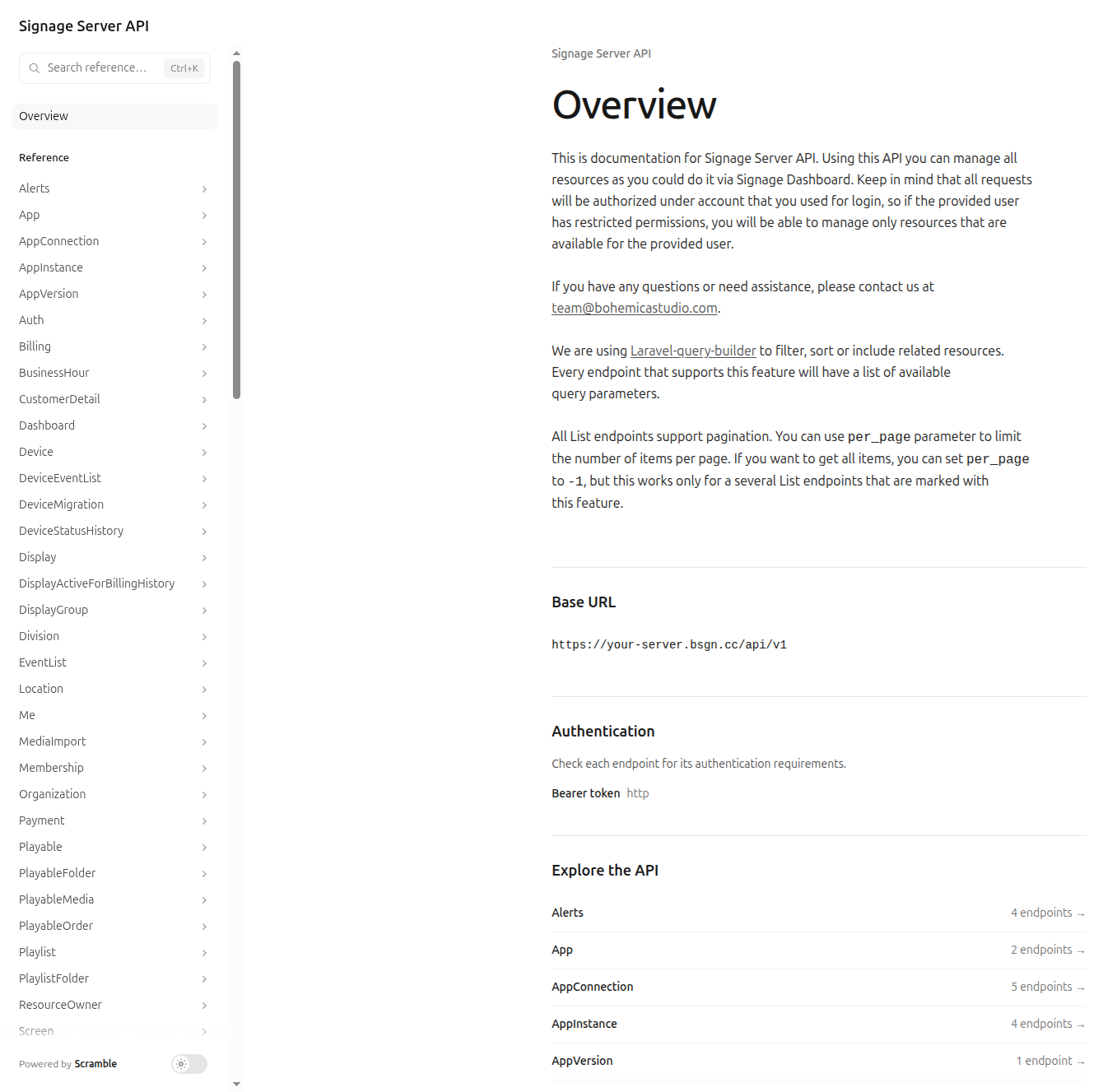
Anfragen gehen an die Basis-URL, die in der Referenz angegeben ist — die Adresse Ihres Servers gefolgt von /api/v1, zum Beispiel https://your-server.bsgn.cc/api/v1.
Anmelden und API-Token erhalten
Die API verwendet Bearer-Tokens. Ein Token erhalten Sie, indem Sie sich über die API anmelden:
- Senden Sie die Anfrage Login (im Abschnitt Auth der Referenz) mit der E-Mail-Adresse und dem Passwort Ihres Bohemica-Signage-Kontos.
- Die Antwort enthält ein API-Token.
- Senden Sie das Token bei jeder weiteren Anfrage im Header
Authorizationmit:Authorization: Bearer <token>.
Jede Anmeldung erzeugt ein neues Token, und ein Token bleibt gültig, bis Sie es mit der Anfrage Logout widerrufen. Melden Sie sich also einmal an, speichern Sie das Token sicher und verwenden Sie es wieder — melden Sie sich nicht vor jeder Anfrage neu an.
Behandeln Sie das Token wie ein Passwort
Wer das Token hat, kann alles tun, was Ihr Konto kann. Halten Sie es aus gemeinsam genutztem Code, Screenshots und Nachrichten heraus. Wenn ein Token in falsche Hände geraten sein könnte, widerrufen Sie es mit der Anfrage Logout.
Konten, die sich mit Google oder Microsoft anmelden, haben kein Bohemica-Signage-Passwort und können sich daher nicht auf diese Weise bei der API anmelden. Verwenden Sie stattdessen ein Konto mit Passwort — am besten ein eigenes Konto — oder wenden Sie sich an uns.
Worauf die API zugreifen kann
Jede Anfrage läuft unter dem Konto, mit dem Sie sich angemeldet haben, und mit denselben Berechtigungen, die dieses Konto im Dashboard hat. Wenn Ihre Rolle Ihnen nur erlaubt, manche Dinge anzusehen oder zu ändern, gilt das auch in der API, und alles darüber hinaus wird abgelehnt.
Anfragen arbeiten immer in einer Abteilung — standardmäßig in der, in der Sie zuletzt gearbeitet haben. Um eine andere zu wählen, senden Sie ihre ID im Header X-Active-Division (die API-Referenz nennt Abteilungen divisions). Organisations-Admins können stattdessen all senden, um über alle Abteilungen hinweg zu arbeiten.
Ein eigenes Konto für Integrationen
Für eine Integration, die dauerhaft laufen soll, laden Sie einen eigenen Benutzer nur dafür ein und geben ihm nur die Rolle, die er in den betreffenden Abteilungen braucht. So hängt die Integration nicht vom Konto einer einzelnen Person ab, und ihr Zugriff lässt sich leicht überprüfen oder entziehen.
Filtern, Sortieren und Paginierung
Listenabfragen lassen sich über Query-Parameter filtern, sortieren und um verknüpfte Ressourcen erweitern — die Referenz führt bei jedem Endpunkt auf, welche er unterstützt. Listen sind paginiert: Mit dem Parameter per_page legen Sie fest, wie viele Einträge Sie pro Seite erhalten. Einige Listen-Endpunkte, in der Referenz gekennzeichnet, akzeptieren auch per_page=-1 und liefern alles auf einmal.
FAQ
Wo finde ich die API-Dokumentation?
Auf Ihrem Server unter /docs/v1 — zum Beispiel https://your-server.bsgn.cc/docs/v1. Wenn Sie noch nicht registriert sind, schreiben Sie uns an team@bohemicastudio.com.
Wie finde ich die Adresse meines Servers?
Melden Sie sich unter app.bsgn.cc an und zeigen Sie mit der Maus auf den Servernamen unten im Menü. Wenn Sie sie nicht finden, fragen Sie uns.
Kann ich über die API alles tun, was ich im Dashboard tun kann?
Ja. Die API deckt ab, was Sie im Dashboard verwalten — im Rahmen der Berechtigungen des Kontos, mit dem Sie sich angemeldet haben.
Warum erhalte ich die Antwort 401?
Die Anfrage hat kein gültiges Token — prüfen Sie den Header Authorization oder melden Sie sich erneut an, um ein neues zu erhalten, zum Beispiel nachdem Sie das alte widerrufen haben. Bei der Anfrage Login selbst bedeutet sie, dass E-Mail-Adresse oder Passwort nicht stimmen.
Warum erhalte ich die Antwort 403?
Ihr Konto darf das nicht — zum Beispiel erlaubt Ihre Rolle die Änderung nicht, Sie wollten etwas in einer Abteilung ändern, in der Sie kein Mitglied sind, oder Sie haben alle Abteilungen angefordert, ohne Organisations-Admin zu sein. Siehe Abteilungen, Benutzer & Rollen.
Ich melde mich mit Google oder Microsoft an. Wie nutze ich die API?
Konten mit Single Sign-on haben kein Passwort, mit dem sie sich bei der API anmelden könnten. Laden Sie für die Integration einen eigenen Benutzer mit Passwort ein, oder wenden Sie sich an uns.
Brauchen Sie Hilfe?
Sie planen eine Integration oder vermissen etwas in der API? Schreiben Sie uns an team@bohemicastudio.com — wir helfen gerne.