API
Tout ce que vous pouvez faire dans le tableau de bord — gérer les écrans, les playlists, les médias, les emplacements et plus encore — vous pouvez aussi le faire via l'API REST de Bohemica Signage. Utilisez-la pour automatiser les tâches répétitives ou pour connecter vos écrans aux systèmes que vous utilisez déjà, comme un système de réservation, un système de gestion de file d'attente ou vos données métier. Cet article explique où trouver la référence de l'API, comment vous connecter et à quoi l'API a accès.
Où trouver la référence de l'API
Chaque serveur publie sa propre référence de l'API : tous les endpoints avec leurs paramètres, un exemple de requête et un exemple de réponse. Ouvrez /docs/v1 à l'adresse de votre serveur, par exemple :
https://your-server.bsgn.cc/docs/v1
Pour connaître l'adresse de votre serveur, connectez-vous sur app.bsgn.cc et placez le pointeur de la souris sur le nom du serveur, en bas du menu : l'adresse s'affiche. Si vous utilisez plusieurs serveurs, chacun a sa propre adresse et sa propre API.
Pas encore inscrit, ou vous ne savez pas quelle adresse utiliser ? Écrivez-nous à team@bohemicastudio.com et nous vous donnerons accès à la documentation de l'API.
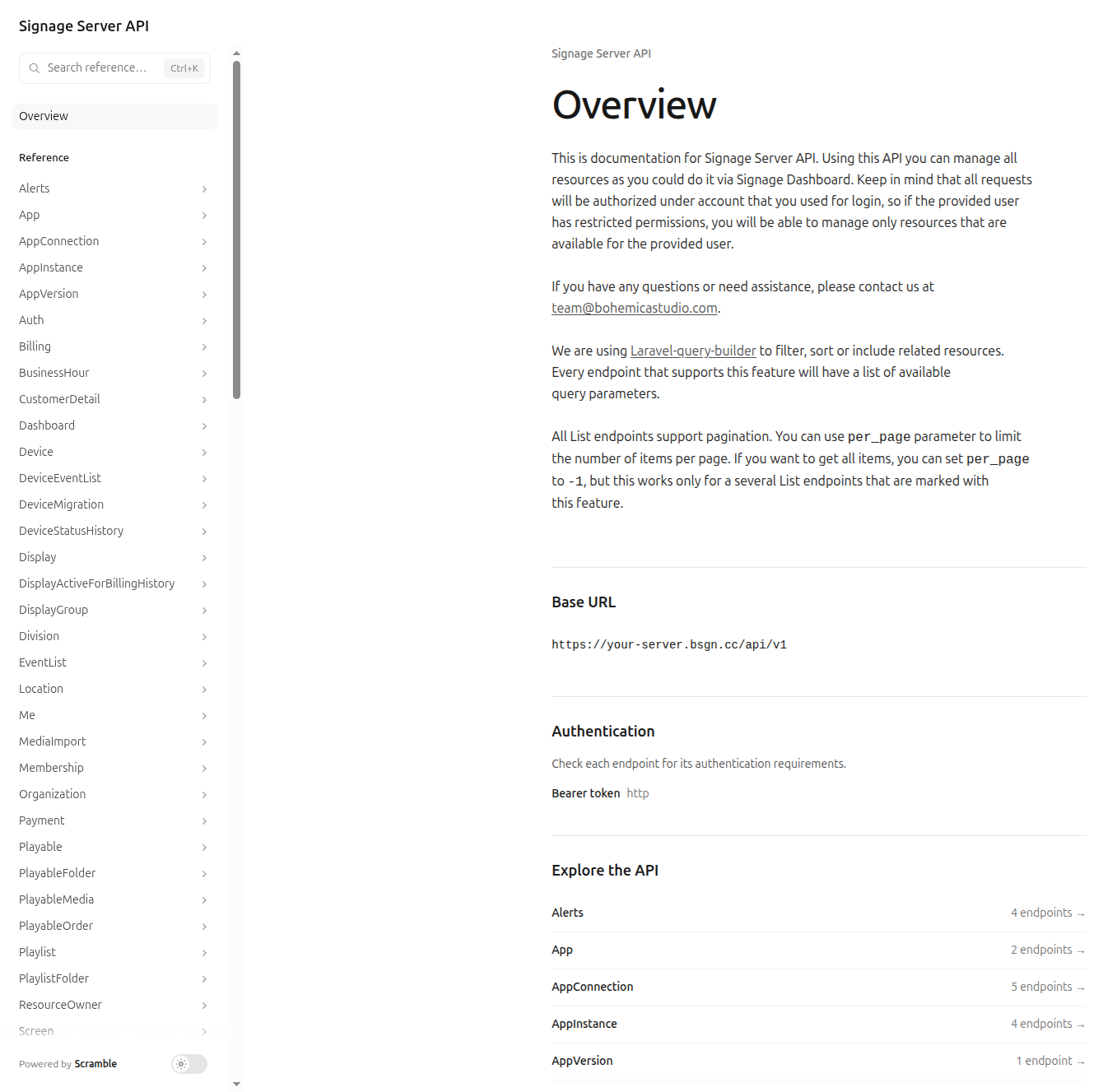
Les requêtes sont envoyées à l'URL de base indiquée dans la référence : l'adresse de votre serveur suivie de /api/v1, par exemple https://your-server.bsgn.cc/api/v1.
Se connecter et obtenir un jeton d'API
L'API utilise des jetons de type Bearer. Pour en obtenir un, connectez-vous via l'API :
- Envoyez la requête Login (dans la section Auth de la référence) avec l'adresse e-mail et le mot de passe de votre compte Bohemica Signage.
- La réponse contient un jeton d'API.
- Joignez ce jeton à toutes les autres requêtes, dans l'en-tête
Authorization:Authorization: Bearer <token>.
Chaque connexion crée un nouveau jeton, et un jeton reste valide jusqu'à ce que vous le révoquiez avec la requête Logout. Connectez-vous donc une seule fois, conservez le jeton en lieu sûr et réutilisez-le — ne vous reconnectez pas avant chaque requête.
Traitez le jeton comme un mot de passe
Quiconque possède le jeton peut faire tout ce que votre compte peut faire. Ne le mettez pas dans du code partagé, des captures d'écran ou des messages. Si un jeton a pu fuiter, révoquez-le avec la requête Logout.
Les comptes qui se connectent avec Google ou Microsoft n'ont pas de mot de passe Bohemica Signage et ne peuvent donc pas se connecter à l'API de cette façon. Utilisez plutôt un compte avec mot de passe — idéalement un compte dédié — ou contactez-nous.
À quoi l'API a accès
Chaque requête s'exécute avec le compte avec lequel vous vous êtes connecté, et avec les mêmes autorisations que ce compte a dans le tableau de bord. Si votre rôle ne vous permet de consulter ou de modifier que certaines choses, il en va de même dans l'API, et tout ce qui dépasse ce cadre est refusé.
Les requêtes travaillent toujours dans un seul département — par défaut, celui dans lequel vous avez travaillé en dernier. Pour en choisir un autre, envoyez son ID dans l'en-tête X-Active-Division (la référence de l'API appelle les départements divisions). Les administrateurs de l'organisation peuvent envoyer all à la place pour travailler sur tous les départements à la fois.
Utilisez un compte dédié aux intégrations
Pour une intégration appelée à fonctionner sur la durée, invitez un utilisateur distinct uniquement pour elle, et donnez-lui seulement le rôle dont elle a besoin dans les départements concernés. L'intégration ne dépend alors du compte d'aucune personne en particulier, et son accès est facile à vérifier ou à retirer.
Filtrage, tri et pagination
Les requêtes de liste peuvent être filtrées, triées et enrichies de ressources liées grâce à des paramètres de requête ; la référence indique pour chaque endpoint ceux qu'il prend en charge. Les listes sont paginées : utilisez le paramètre per_page pour définir le nombre d'éléments par page. Certains endpoints de liste, signalés dans la référence, acceptent aussi per_page=-1 pour tout renvoyer en une seule fois.
FAQ
Où trouver la documentation de l'API ?
Sur votre serveur, à l'adresse /docs/v1 — par exemple https://your-server.bsgn.cc/docs/v1. Si vous n'êtes pas encore inscrit, écrivez-nous à team@bohemicastudio.com.
Comment connaître l'adresse de mon serveur ?
Connectez-vous sur app.bsgn.cc et placez le pointeur sur le nom du serveur, en bas du menu. Si vous ne la trouvez pas, demandez-nous.
Puis-je faire via l'API tout ce que je fais dans le tableau de bord ?
Oui. L'API couvre ce que vous gérez dans le tableau de bord, dans la limite des autorisations du compte avec lequel vous vous êtes connecté.
Pourquoi est-ce que je reçois une réponse 401 ?
La requête n'a pas de jeton valide : vérifiez l'en-tête Authorization, ou reconnectez-vous pour en obtenir un nouveau, par exemple après avoir révoqué l'ancien. Sur la requête Login elle-même, cela signifie que l'adresse e-mail ou le mot de passe est incorrect.
Pourquoi est-ce que je reçois une réponse 403 ?
Votre compte n'est pas autorisé à faire cela : par exemple, votre rôle ne permet pas la modification, vous avez tenté de modifier quelque chose dans un département dont vous n'êtes pas membre, ou vous avez demandé tous les départements sans être administrateur de l'organisation. Voir Départements, utilisateurs et rôles.
Je me connecte avec Google ou Microsoft. Comment utiliser l'API ?
Les comptes à authentification unique n'ont pas de mot de passe permettant de se connecter à l'API. Invitez un utilisateur dédié avec mot de passe pour l'intégration, ou contactez-nous.
Besoin d'aide ?
Vous préparez une intégration, ou il vous manque quelque chose dans l'API ? Écrivez-nous à team@bohemicastudio.com — nous serons ravis de vous aider.